

編輯:Android 開發實例
try {
    Intent intent = new Intent(MediaStore.ACTION_IMAGE_CAPTURE);
    startActivityForResult(intent, 0);
} catch (ActivityNotFoundException e) {
    // 裝置上沒有可用的相機應用時的處理
}
這裡不需要自己寫 Camera 預覽,而是發出一個 ACTION_IMAGE_CAPTURE 的 Intent,把「請幫我拍張照」的請求交給系統,由預設的相機應用代為處理。這是 Android 的「意圖解析」機制在發揮作用。
用 try-catch 包住是為了應付極端情況:某些平板或模擬器可能沒有安裝相機應用,此時 startActivityForResult 會拋出 ActivityNotFoundException。
@Override
protected void onActivityResult(int requestCode, int resultCode, Intent data) {
    super.onActivityResult(requestCode, resultCode, data);
    try {
        if (requestCode != 0) {
            return;
        }
        Bundle extras = data.getExtras();
        Bitmap b = (Bitmap) extras.get("data");

        ImageView a = (ImageView) findViewById(R.id.imageView1);
        a.setImageBitmap(b);

        /*
         * 拿到圖片之後的處理...
         */
    } catch (Exception e) {
        System.out.println(e.getMessage());
    }
}
相機拍完照會把結果包裝在回傳的 Intent 裡,圖片以「data」為 key 存放在 extras 中,取出來就是一個 Bitmap。
這種寫法雖然簡短,但有個重要副作用:回傳的 Bitmap 是縮圖,不是原始解析度。
這是因為圖片是透過 Intent 的 extras 傳遞的,而 Intent 有大小限制(實務上約 1MB,並受 Binder 緩衝區限制)。系統為了避免超出上限,會自動把圖片壓縮成小尺寸的縮圖再放進來。
所以如果你需要的是可以列印或後製的高解析照片,這個方法並不適用。正確做法是:
intent.putExtra(MediaStore.EXTRA_OUTPUT, fileUri),指定一個輸出路徑。resultCode 的判斷:範例只檢查了 requestCode,實務上還應確認 resultCode == RESULT_OK,因為使用者按返回取消拍攝時也會進入這個回呼。
記憶體:Bitmap 是記憶體大戶。一張 1200 萬畫素的照片解成 ARGB_8888 格式約需 48MB,足以讓多數手機直接 OOM。若要在清單中顯示大量圖片,務必搭配 BitmapFactory.Options 的 inSampleSize 做降採樣。
權限:使用 ACTION_IMAGE_CAPTURE 由外部應用代拍,通常不需要 CAMERA 權限。但若要自行實作 Camera 預覽,就必須宣告 android.permission.CAMERA。
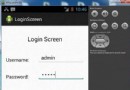 Android 登入畫面實作教學:帳號驗證、錯誤次數與安全性
登入畫面常用來驗證使用者身份。設計時除了帳號與密碼欄位,也要考慮錯誤提示、嘗試次數限制與安全性。 介面設計 使用兩個輸入框分別接收使用者名稱與密碼,密碼欄位需設定為密碼輸
 Android 應用本地化:讓 App 說出使用者的語言
一支上架的 App,可能同時被義大利米蘭的上班族、日本東京的學生、德國柏林的工程師打開。使用者對文字、數字、日期與檔案格式的期待各不相同,因此「本地化」不是加分題,而是基
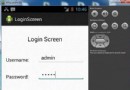 Android 登入畫面實作:帳密驗證與失敗鎖定
登入畫面幾乎是每個需要帳號的 App 都會遇到的介面。使用者在此輸入憑證,App 驗證通過後才放行到下一個頁面。本章要拆解一個登入畫面的三個組成部分:輸入欄位、驗證邏輯,
 AudioManager 實戰:用程式控制鈴聲模式與音量
想要讓 App 直接切換手機的鈴聲模式(正常、靜音、震動),Android 提供了 AudioManager 這個系統服務。本文示範如何取得它、切換模式、讀回目前狀態,並