

編輯:Android 開發實例
本文整理了一系列 Android 開發中經常會用到的實用技巧,涵蓋動畫、對話框、Adapter、螢幕解析度以及資源適應等多個主題,很值得收藏起來隨時查閱。
在 res 下準備一個 anim 資料夾,放入 main_login_shake.xml 與 main_login_cycle_7.xml 兩個檔案。
其中 main_login_shake.xml 如下:
<?xml version="1.0" encoding="utf-8"?> <translate xmlns:android="https://schemas.android.com/apk/res/android" android:fromXDelta="0" android:toXDelta="10" android:duration="1000" android:interpolator="@anim/main_login_cycle_7" />
它引用了 main_login_cycle_7.xml:
<?xml version="1.0" encoding="utf-8"?> <cycleInterpolator xmlns:android="https://schemas.android.com/apk/res/android" android:cycles="7" />
這兩段的含義是:在 1 秒之內,x 座標從 0 到 10 來回晃動 7 次。Java 端的呼叫方式如下:
shakeanim = AnimationUtils.loadAnimation(this,R.anim.main_login_shake); btn_login.setOnClickListener(new OnClickListener() { @Override public void onClick(View v) { boolean ready = true; String username=et_username.getText().toString(); String password=et_password.getText().toString(); if (!username.matches("^\\w{1,}+$")) { ready = false; et_username.startAnimation(shakeanim); } if (!password.matches("^\\w{1,}+$")) { ready = false; et_password.startAnimation(shakeanim); } if(selectClinic==null){ ready = false; et_clinic.startAnimation(shakeanim); } if (ready) { loginStart(username,password,Long.parseLong(selectClinic.get("id").toString()),Integer.parseInt(selectClinic.get("type_id").toString())); } } }); showDialog(R.id.wait_edit_arriveltime); showDialog(R.id.wait_edit_yuyuedata); showDialog(R.id.wait_edit_close); ...... protected Dialog onCreateDialog(int id) { Dialog dialog = null; switch (id) { case R.id.wait_edit_yuyuedata: DatePickerDialog.OnDateSetListener dateListener = new DatePickerDialog.OnDateSetListener() { @Override public void onDateSet(DatePicker datePicker,int year, int month, int dayOfMonth) { wait_edit_yuyuedata.setText(dayOfMonth + "/"+(month+1)+"/"+year); } }; dialog = new DatePickerDialog(this, dateListener, Integer.parseInt(app.getAppointedDate().split("/")[2]), Integer.parseInt(app.getAppointedDate().split("/")[1]), Integer.parseInt(app.getAppointedDate().split("/")[0])); break; case R.id.wait_edit_arriveltime: TimePickerDialog.OnTimeSetListener timeListener = new TimePickerDialog.OnTimeSetListener() { @Override public void onTimeSet(TimePicker view, int hourOfDay, int minute) { wait_edit_arriveltime.setText(hourOfDay+":"+minute); } }; dialog = new TimePickerDialog(this, timeListener, Integer.parseInt(app.getEstimateArriveTime().split(":")[0]), Integer.parseInt(app.getEstimateArriveTime().split(":")[1]), true); break; case R.id.wait_edit_close: AlertDialog.Builder builder = new AlertDialog.Builder(EditWaitActivity.this); builder.setTitle("您要確定放棄編輯嗎?"); builder.setPositiveButton("確定",new DialogInterface.OnClickListener() { @Override public void onClick(DialogInterface arg0, int arg1) { EditWaitActivity.this.finish(); }}); builder.setNegativeButton("取消",new DialogInterface.OnClickListener() { public void onClick(DialogInterface dialog,int whichButton) { } }); builder.show(); break; default: break; } return dialog; }使用 ViewHolder 模式搭配 convertView 複用,能有效提升列表效能:
public class MyAdapter extends BaseAdapter{ Context context; PageRecord<Appointment> data; private ViewHolder tempHolder; private View tempView; public MyAdapter(Context context,PageRecord<Appointment> data){ this.context = context; this.data = data; } public View getView(int position, View convertView, ViewGroup parent) { final ViewHolder holder; Appointment app = data.getResultSet().get(position); if(convertView==null){ convertView=LayoutInflater.from(context).inflate(R.layout.item, null); holder=new ViewHolder(convertView); convertView.setTag(holder); }else{ holder=(ViewHolder) convertView.getTag(); } tempHolder = holder; tempView = convertView; holder.setData(app); return convertView; } public long getItemId(int position) { return position; } public Object getItem(int position) { return data.getResultSet().get(position); } public int getCount() { return data.getResultSet()==null?0:data.getResultSet().size(); } public void setData(PageRecord<Appointment> data){ this.data = data; this.notifyDataSetChanged(); tempView.invalidate(); } /** * 重新繪制 * @param app */ public void redraw(Appointment app){ tempHolder.timeView.setText(app.getAppointedDate()+" "+app.getEstimateArriveTime()); tempHolder.nameView.setText(app.getPatient().getNameEN()); tempHolder.doctorView.setText(app.getMo().getNameEN()); tempView.invalidate(); } private class ViewHolder{ private TextView timeView; private TextView nameView; private TextView doctorView; public ViewHolder(View convertView){ timeView = (TextView) convertView.findViewById(R.id.yuyuetime); nameView = (TextView) convertView.findViewById(R.id.yuyuename); doctorView = (TextView) convertView.findViewById(R.id.doctorname); } public void setData(Appointment app){ timeView.setText(app.getAppointedDate()+" "+app.getEstimateArriveTime()); nameView.setText(app.getPatient().getNameEN()); doctorView.setText(app.getMo().getNameEN()); } } } // 方法1 Android獲得屏幕的寬和高 WindowManager windowManager = getWindowManager(); Display display = windowManager.getDefaultDisplay(); int screenWidth = display.getWidth(); int screenHeight = display.getHeight(); // 方法2 DisplayMetrics dm = new DisplayMetrics(); getWindowManager().getDefaultDisplay().getMetrics(dm); float width=dm.widthPixels*dm.density; float height=dm.heightPixels*dm.density;
印出的結果為:width:320.0、height:480.0、screenWidth:320、screenHeight:480。dpi 指的是螢幕每英寸的像素點數量。若某支手機在測試時發現取到的解析度比實際小很多,代表這裡拿到的是 dp 單位的像素值,可以透過密度值換算,例如 480×800(WVGA)的手機 density=240,換算公式為:pixs = dips * (density/160)、dips = (pixs*160)/density。
不同 layout:Android 手機螢幕尺寸百百種,只要在 res 下建立不同的 layout 資料夾(如 layout-640x360、layout-800x480),系統便會依螢幕大小自動挑選合適的版面。
hdpi、mdpi、ldpi:這三個資料夾分別存放高、中、低解析度的圖片——hdpi 放 WVGA(480×800)、FWVGA(480×854) 等高解析度圖;mdpi 放 HVGA(320×480) 等中等解析度圖;ldpi 放 QVGA(240×320) 等低解析度圖。系統會依機器解析度自動前往對應資料夾取圖。
螢幕方向:可在 res 下建立 layout-port 與 layout-land 兩個目錄,分別放置直式與橫式版面,方向切換時系統會自動載入對應的版面。若要禁止自動旋轉,可在 Manifest 加上 android:screenOrientation 屬性:"landscape" 鎖定橫屏、"portrait" 鎖定豎屏。
字體自適應大小:方法一是依不同解析度提供不同的 dimen 值,例如在 values-480x320/strings.xml 設 <dimen name="Text_size">30px</dimen>,在 values-800x400/strings.xml 設 40px,再用 getResources().getDimension(R.dimen.Text_size) 取得。方法二是在 view 的 onSizeChanged 裡取得實際寬度,計算縮放比率 rate = (float) w/320,再以 paint.setTextSize((int)(8*rate)) 動態設定字級。
希望本文整理的技巧能對你的 Android 開發有所幫助。
 Android MediaPlayer 教學:打造可播放、暫停與快轉的音樂播放器
要在 App 裡播放音訊或影片,最直接的方式是使用 Android 內建的 MediaPlayer 類別。它封裝了底層的播放服務,讓你不必煩惱解碼細節,專心處理播放控制。
 Android 多語系支援:從 values-it 談字串本地化
一支上架的應用程式,使用者可能來自任何國家。要讓不同語言環境的人都讀得懂,就必須把介面文字、數字格式、日期寫法都調整成當地的習慣,這項工作稱為本地化。 Android 的
 Android 數字跳動動畫:做出支付寶餘額滾動閃動的效果
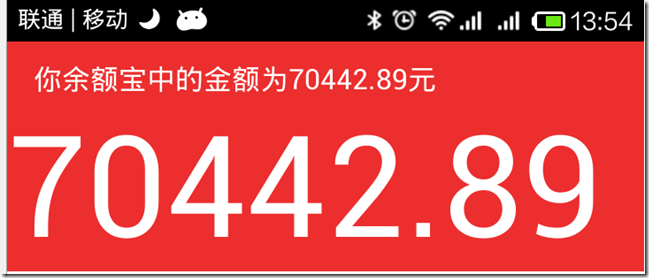
第一次看到支付寶首頁那組餘額數字「呼嚕嚕」從零竄到實際金額的動畫,大概都會有點被煞到。那個效果看起來很花俏,但拆開來看其實非常朴素——本質上就是一個定時器,每隔一小段時間
 Android 廣播(Broadcast)機制詳解:概念、用途與兩種註冊方式
廣播是 Android 裡分佈最廣的元件之一,但它的運作模型其實可以用收音機一次講明白。 一、用廣播電台理解 Broadcast 日常聽廣播是這樣的:無數電台各自用固定