

編輯:Android 開發實例
做自訂 View 或寫遊戲時,一定會用到鍵盤事件與螢幕觸摸事件。但 Activity 裡的 onKeyDown/onTouchEvent 跟自訂 View 裡的同名方法之間,究竟是怎麼互動的?原理又是什麼?
螢幕觸摸事件:位於最上層的 Activity、View 或控制項會優先接到事件。若回傳預設值或 false,事件會往下層繼續傳遞;若回傳 true,處理完就不會再往下傳。
鍵盤事件:原理與觸摸事件類似,但多了一個前提——在沒有設定控制項取得焦點的情況下,按鍵通常會由 Activity 的 onKeyDown 接收。
寫遊戲時我們多半自訂檢視,自然希望在 GameView 裡直接處理鍵盤與觸摸事件。但如上所述,預設情況下按鍵會先跑到 Activity,這就產生了一個問題:怎麼讓事件直接進到 GameView?
做法是在自訂 View 的建構子中呼叫 setFocusable(true),並在該 View 內把事件回傳值設為 true,把事件「吃掉」。
public class MainActivity extends Activity {
    private GameView gameView;

    @Override
    public void onCreate(Bundle savedInstanceState) {
        super.onCreate(savedInstanceState);
        gameView = new GameView(this);
        setContentView(gameView);
    }

    @Override
    public boolean onKeyDown(int keyCode, KeyEvent event) {
        System.out.println("MainActivity: keyCode:" + keyCode + " event:" + event);
        return super.onKeyDown(keyCode, event);
    }

    @Override
    public boolean onTouchEvent(MotionEvent event) {
        System.out.println("MainActivity: event:" + event
                + " x:" + event.getX() + " y:" + event.getY());
        return super.onTouchEvent(event);
    }
}
public class GameView extends View {
    private Paint paint;
    private int pointX;
    private int pointY;

    public GameView(Context context) {
        super(context);
        // 設定 GameView 取得焦點
        this.setFocusable(true);
        paint = new Paint();
        paint.setColor(Color.YELLOW);
        Thread t = new Thread(new MyThread());
        t.start();
    }

    @Override
    protected void onDraw(Canvas canvas) {
        super.onDraw(canvas);
        canvas.drawCircle(pointX, pointY, 15, paint);
    }

    class MyThread implements Runnable {
        @Override
        public void run() {
            while (true) {
                try {
                    Thread.sleep(3000);
                    pointY = pointY + 10;
                    pointX = pointX + 10;
                    if (pointX > 200) {
                        break;
                    }
                } catch (InterruptedException e) {
                    e.printStackTrace();
                }
                GameView.this.postInvalidate();
            }
        }
    }

    @Override
    public boolean onKeyDown(int keyCode, KeyEvent event) {
        System.out.println("GameView: keyCode:" + keyCode + " event:" + event);
        // 此事件不會再往外傳播
        return true;
    }

    @Override
    public boolean onTouchEvent(MotionEvent event) {
        System.out.println("GameView: event:" + event
                + " x:" + event.getX() + " y:" + event.getY());
        // 此事件不會再往外傳播
        return true;
    }
}
另一種做法是在 Activity 的事件方法中,把事件明確交給 GameView 處理。
public class MainActivity extends Activity {
    private GameView gameView;

    @Override
    public void onCreate(Bundle savedInstanceState) {
        super.onCreate(savedInstanceState);
        gameView = new GameView(this);
        setContentView(gameView);
    }

    @Override
    public boolean onKeyDown(int keyCode, KeyEvent event) {
        System.out.println("MainActivity: keyCode:" + keyCode + " event:" + event);
        // 把事件傳遞給 gameView
        gameView.onKeyDown(keyCode, event);
        return super.onKeyDown(keyCode, event);
    }

    @Override
    public boolean onTouchEvent(MotionEvent event) {
        System.out.println("MainActivity: event:" + event
                + " x:" + event.getX() + " y:" + event.getY());
        // 把事件傳遞給 gameView
        gameView.onTouchEvent(event);
        return super.onTouchEvent(event);
    }
}
GameView 的實作與前例相同,只是事件方法改為呼叫 super 而非直接回傳 true。
建議用第二種。第一種做法在某些模擬器上會失效,而顯式轉發的行為在各環境下都一致、可控。
另外提醒一個與範例程式碼相關的細節:範例中的背景執行緒直接改寫 pointX/pointY 再呼叫 postInvalidate(),這個寫法沒問題(postInvalidate 本來就設計給非 UI 執行緒使用);但若改成 invalidate() 就會出錯,因為 Android 的 UI 操作不是執行緒安全的,必須在 UI 執行緒中呼叫。若要從背景執行緒更新狀態,比較嚴謹的做法是透過 Handler 把運算結果送回主執行緒,再於主執行緒上更新座標並重繪。
 TextView 寬度填滿時 Drawable 不居中?兩種解法與取捨
做專案時經常要「圖片 + 文字」並排顯示,一般情況下設定 DrawableLeft/Right/Top/Bottom 就好了。但有一個情況會出問題:當 TextView
 Android 多媒體播放:用 MediaPlayer 實作音樂播放器
Android 提供了多種方式來控制音訊與影片檔案及串流的播放,其中最主要的途徑就是名為 MediaPlayer 的類別。 MediaPlayer 這個類別讓你能存取 A
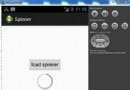 Android 載入 Spinner:實作不知何時結束的等待提示
當 App 執行某項工作時,若能給使用者一個「正在處理中」的視覺回饋,體驗會好很多。Android 的進度條有兩種型態:一種是 Hamburg 風格的水平進度列,會顯示百
 Android MediaPlayer 完整指南:從 create() 到快轉快退與資源釋放
要在 App 裡播放音樂,Android 給的第一個答案就是 MediaPlayer。它位於系統媒體播放服務之上,把容器格式解析、音訊解碼、輸出路由這些麻煩事都封裝起來,