

編輯:Android 開發實例
應用上線後最怕的就是「閃退但不知道原因」。HockeyApp 提供了一個輕量的方案:在應用裡註冊 CrashManager,崩潰信息會在下次啟動時自動上報到後台,同時還能檢查新版本。下面是一個最小可用的接入示例。
package com.example.testhockeyapp;

import net.hockeyapp.android.CrashManager;
import net.hockeyapp.android.CrashManagerListener;
import net.hockeyapp.android.UpdateManager;

import android.os.Bundle;
import android.app.Activity;
import android.view.Menu;
import android.view.View;
import android.view.View.OnClickListener;
import android.widget.Button;

public class MainActivity extends Activity {

    private static final String App_ID = "a7ab0fe5f11edc8afbfbc842ecc38ad7";

    String a = null;

    @Override
    protected void onCreate(Bundle savedInstanceState) {
        super.onCreate(savedInstanceState);
        setContentView(R.layout.activity_main);

        Button button = (Button) findViewById(R.id.button1);
        button.setOnClickListener(new OnClickListener() {
            @Override
            public void onClick(View v) {
                // 故意製造一個空指針異常,用來驗證捕獲是否生效
                a.charAt(23);
            }
        });

        checkForUpdates();
    }

    @Override
    public boolean onCreateOptionsMenu(Menu menu) {
        getMenuInflater().inflate(R.menu.main, menu);
        return true;
    }

    @Override
    protected void onResume() {
        super.onResume();
        checkForCrashes();
    }

    private void checkForCrashes() {
        CrashManager.register(this, App_ID, new CrashManagerListener() {

            @Override
            public void onCrashesSent() {
                super.onCrashesSent();
                runOnUiThread(new Runnable() {
                    @Override
                    public void run() {
                        Toast.makeText(getApplicationContext(),
                                "Crash data was sent. Thanks!",
                                Toast.LENGTH_LONG).show();
                    }
                });
            }

            @Override
            public void onCrashesNotSent() {
                super.onCrashesNotSent();
                runOnUiThread(new Runnable() {
                    @Override
                    public void run() {
                        Toast.makeText(getApplicationContext(),
                                "Crash data failed to sent. Please try again later.",
                                Toast.LENGTH_LONG).show();
                    }
                });
            }
        });
    }

    private void checkForUpdates() {
        // 提交到應用商店的正式包請去掉這一行
        UpdateManager.register(this, App_ID);
    }
}
CrashManager.register 放在 onResume。這是官方推薦的位置,因為崩潰信息通常是在下一次啟動時才上報,放在 onResume 能覆蓋到 Activity 恢復的場景。
回調裡更新 UI 要切主線程。onCrashesSent / onCrashesNotSent 並不保證在主線程執行,所以示例裡統一用 runOnUiThread 包了一層再彈 Toast。
App_ID 不要寫死在代碼裡。示例為了演示直接寫了常量,實際項目建議放到 gradle 的 buildConfigField 或者配置文件,並區分 debug 與 release 環境。
UpdateManager.register 僅用於測試渠道。如果應用要提交到 Google Play 這類應用商店,這一調用必須移除,否則可能違反商店政策。
上報需要網絡,清單文件裡要有:
<uses-permission android:name="android.permission.INTERNET" />
<uses-permission android:name="android.permission.ACCESS_NETWORK_STATE" />
<uses-permission android:name="android.permission.WRITE_EXTERNAL_STORAGE" />
示例中故意留了一個 a.charAt(23) 的空指針調用,點一下按鈕就會崩潰,重新啟動後如果能看到「Crash data was sent」的提示,說明整個鏈路已經打通。
 Android MediaPlayer 實作指南:從播放控制到進度條同步
要在 Android 上播放音訊或影片,MediaPlayer 是最不需要額外套件就能上手的方式。它被封裝在內建的媒體播放服務之上,音訊、影片與串流格式都能處理。 取得實
 Android 編譯與運行過程深入分析
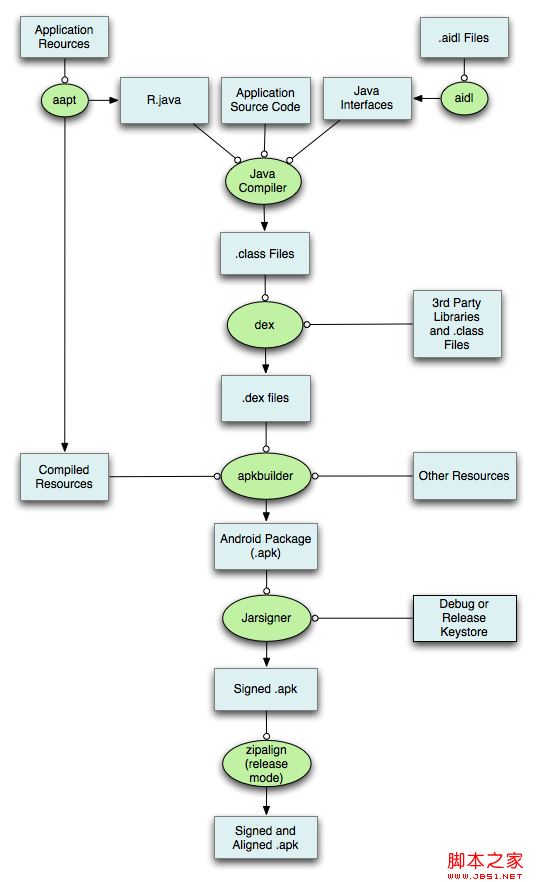
Android 應用從原始碼到 APK 的過程,包含資源編譯、Java 編譯、dex 轉換、打包與簽名等步驟。理解這些流程有助於排查建置問題。 資源與 R 檔案 aap
 Android 開發自學筆記(四):用 layout_weight 調校版面比例(下)
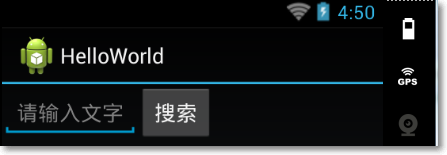
上一篇的版面幾乎要完成了,但始終差一點火候——按鈕還看得過去,那個搜尋框實在委屈。 問題根源在於我們把 EditText 和 Button 的寬度都設成了「依內容自適應
 Android手機衛士(十八):依密碼狀態切換對話框
本篇開始實作設定中心的「手機防盜」模塊。點擊手機防盜時,需要根據本地是否已經保存密碼,決定要顯示「首次設定密碼」或「輸入密碼確認」的對話框。若尚未設定密碼,會出現設定密碼