

編輯:Android 開發實例
要實現「點一下換一張圖」的效果,最直接的工具就是 FrameLayout——它讓多個子控件層疊在同一位置,通過控制 visibility 決定誰露出來。本文用一個完整小例演示。
新建工程 FrameLayout,把若干 ImageView 疊放,同一時刻只讓一個可見,其餘設為 invisible。再在 Activity 的 onTouchEvent 裡做下標輪轉即可。
 <FrameLayout xmlns:android="https://schemas.android.com/apk/res/android"
    android:layout_width="fill_parent"
    android:layout_height="fill_parent"
    android:background="#897753" >

    <ImageView
        android:id="@+id/image1"
        android:layout_width="fill_parent"
        android:layout_height="fill_parent"
        android:visibility="visible"
        android:src="@drawable/a"/>

    <ImageView
        android:id="@+id/image2"
        android:visibility="invisible"
        android:layout_width="fill_parent"
        android:layout_height="fill_parent"
        android:src="@drawable/b"/>

    <ImageView
        android:id="@+id/image3"
        android:visibility="invisible"
        android:layout_width="fill_parent"
        android:layout_height="fill_parent"
        android:src="@drawable/c"/>
</FrameLayout>
這裡有個細節值得注意:初始狀態用 visible 與 invisible 搭配,而不是 gone。兩者的差別在於 invisible 仍然佔據布局空間並參與繪製流程,在層疊場景下這恰好是我們想要的——所有圖片始終填滿父容器,切換時不會出現尺寸跳變。
 package com.example.framelayout;

import java.util.ArrayList;
import java.util.List;
import android.app.Activity;
import android.os.Bundle;
import android.util.Log;
import android.view.Menu;
import android.view.MotionEvent;
import android.view.View;
import android.widget.ImageView;

public class MainActivity extends Activity {

    private String TAG = "FramLayoutTestActivity";
    private ImageView image1;
    private ImageView image2;
    private ImageView image3;
    private List<ImageView> list;
    private int count = 0;

    @Override
    protected void onCreate(Bundle savedInstanceState) {
        super.onCreate(savedInstanceState);
        setContentView(R.layout.activity_main);
        image1 = (ImageView) findViewById(R.id.image1);
        image2 = (ImageView) findViewById(R.id.image2);
        image3 = (ImageView) findViewById(R.id.image3);

        // 用集合管理,後續增減圖片只改集合即可
        list = new ArrayList<ImageView>();
        list.add(image1);
        list.add(image2);
        list.add(image3);
    }

    @Override
    public boolean onTouchEvent(MotionEvent event) {
        if (event.getAction() == MotionEvent.ACTION_DOWN) {
            Log.i(TAG, "move---");
            showImage();
        }
        return super.onTouchEvent(event);
    }

    private void showImage() {
        count = count % 3;                      // 取模實現循環
        for (ImageView i : list) {
            i.setVisibility(View.INVISIBLE);    // 全部隱藏
        }
        list.get(count).setVisibility(View.VISIBLE);  // 只顯示當前一張
        count++;
    }

    @Override
    public boolean onCreateOptionsMenu(Menu menu) {
        getMenuInflater().inflate(R.menu.main, menu);
        return true;
    }
}
用模擬器或真機運行,點擊界面即可看到圖片依次切換。
幾點提醒:activity_main.xml 中引用的 a、b、c 三張圖片需要提前複製到 res/drawable 目錄;這裡用 ACTION_DOWN 觸發,如果只想在用戶抬手時切換,改成 ACTION_UP 更自然;count % 3 中的 3 建議換成 list.size(),這樣以後增刪圖片不用記著同步改數字。
另外,如果圖片數量很多或尺寸較大,層疊多個全屏 ImageView 會帶來可觀的內存壓力。此類場景更合適的做法是只保留一到兩個 ImageView,切換時更換 src 或改用 ViewPager 配合滑動切換。
 Android 多語言支援入門:values 資料夾與 strings.xml 的組織方式
一個上架到 Google Play 的 App,可能同時被德國、日本、巴西的使用者安裝。如果畫面上的字永遠只有英文,對不懂英文的使用者來說,這個 App 等於不存在。本地
 Android 學習筆記:單元測試實例完整解析
本文以實例方式,完整說明如何在 Android 專案中設定並執行單元測試。測試是開發流程中不可或缺的一環,透過 JUnit 框架能有效驗證程式的正確性。第一步:修改 An
 仿 QQ 空間主頁實作:PopubWindow 打造動態選單與發佈按鈕
這次來模仿一下手機 QQ 空間的主頁。啟動畫面與引導頁就不做了,那部分參考微信的寫法即可,很簡單。重點放在主頁的版面結構與兩個彈出選單的互動上。 版面結構拆解 整個主
 Android 下拉刷新完全解析:一分鐘實作下拉刷新功能(附源碼)
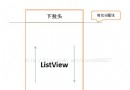
最近專案中需要用到 ListView 的下拉刷新功能。起初想省事,直接從網上找現成的方案,但試了多個版本後發現效果都不理想——有些功能不完整或有 Bug,有些使用起來太過