

編輯:Android 開發實例
寫代碼的功力固然重要,但養成統一的註釋習慣同樣影響一個項目的可維護性。挨個類、挨個方法手寫註釋顯然不現實,正確做法是配一套模板,讓 IDE 在你敲下 /** 回車的那一刻自動把骨架鋪好。
模板本質上就是一份描述文件,裡面每個 template 節點對應 Eclipse 的一個註釋插入點,用 ${} 包住的是變量,IDE 會在生成時自動替換。
<?xml version="1.0" encoding="UTF-8" standalone="no"?>
<templates>

  <!-- 復寫方法的註釋 -->
  <template autoinsert="false" context="overridecomment_context" deleted="false"
    description="Comment for overriding methods" enabled="true"
    id="org.eclipse.jdt.ui.text.codetemplates.overridecomment" name="overridecomment">
/**
 * @描述:
 * @方法名: ${enclosing_method}
 * @創建人:${user}
 * @創建時間:${date}${time}
 * @修改人:${user}
 * @修改時間:${date}${time}
 * @修改備註:
 * @throws
 */
  </template>

  <!-- 普通方法的註釋 -->
  <template autoinsert="false" context="methodcomment_context" deleted="false"
    description="Comment for non-overriding methods" enabled="true"
    id="org.eclipse.jdt.ui.text.codetemplates.methodcomment" name="methodcomment">
/**
 * @描述:
 * @方法名: ${enclosing_method}
 * @返回類型 ${return_type}
 * @創建人 ${user}
 * @創建時間 ${date}${time}
 * @修改人 ${user}
 * @修改時間 ${date}${time}
 * @修改備註
 * @since
 * @throws
 */
  </template>

  <!-- 構造方法的註釋 -->
  <template autoinsert="false" context="constructorcomment_context" deleted="false"
    description="Comment for created constructors" enabled="true"
    id="org.eclipse.jdt.ui.text.codetemplates.constructorcomment" name="constructorcomment">
/**
 * <p>Title: </p>
 * <p>Description: </p>
 */
  </template>

  <!-- 類的註釋 -->
  <template autoinsert="false" context="typecomment_context" deleted="false"
    description="Comment for created types" enabled="true"
    id="org.eclipse.jdt.ui.text.codetemplates.typecomment" name="typecomment">
/**
 * @類描述:
 * @項目名稱:${project_name}
 * @包名:${package_name}
 * @類名稱:${type_name}
 * @創建人:${user}
 * @創建時間:${date}${time}
 * @修改人:${user}
 * @修改時間:${date}${time}
 * @修改備註:
 * @version v1.0
 */
  </template>

  <!-- 文件頭註釋 -->
  <template autoinsert="false" context="filecomment_context" deleted="false"
    description="Comment for created Java files" enabled="true"
    id="org.eclipse.jdt.ui.text.codetemplates.filecomment" name="filecomment">
/**
 * @標題: ${file_name}
 * @包名:${package_name}
 * @功能描述:${todo}
 * @作者:${user}
 * @創建時間:${date} ${time}
 * @version v1.0
 */
  </template>

  <!-- 字段的註釋 -->
  <template autoinsert="false" context="fieldcomment_context" deleted="false"
    description="Comment for fields" enabled="true"
    id="org.eclipse.jdt.ui.text.codetemplates.fieldcomment" name="fieldcomment">
/**
 * @字段:${field}
 * @功能描述:
 * @創建人:${user}
 * @創建時間:${date}${time}
 */
  </template>

  <!-- getter / setter -->
  <template autoinsert="false" context="settercomment_context" deleted="false"
    description="Comment for setter method" enabled="true"
    id="org.eclipse.jdt.ui.text.codetemplates.settercomment" name="settercomment">
/** @param ${param} ${bare_field_name} */
  </template>

  <template autoinsert="false" context="gettercomment_context" deleted="false"
    description="Comment for getter method" enabled="true"
    id="org.eclipse.jdt.ui.text.codetemplates.gettercomment" name="gettercomment">
/** @return ${bare_field_name} */
  </template>

</templates>
路徑是 Window → Preferences → Java → Code Style → Code Templates → Comments,點 Import 選中剛才那份 codetemplates.xml,OK 即可完成。導入之後郵箱、版權等字段可以自行再改。
如果想讓 ${user} 顯示成自己的名字而不是機器帳號,可以在 eclipse.ini 裡加一行:
-Duser.name="whateverYouWant"
在類名上方敲 /** 然後回車:
/**
 * @類描述:
 * @項目名稱:
 * @包名:
 * @類名稱:AppDao
 * @創建人:
 * @創建時間:2014-4-30 上午10:32:30
 * @修改人:
 * @修改時間:2014-4-30 上午10:32:30
 * @修改備註:
 * @version v1.0
 */
在方法名上方做同樣的操作:
/**
 * @描述:
 * @方法名: UpdatePlayerHistory
 * @param db
 * @param item
 * @return
 * @返回類型 int
 * @創建人
 * @創建時間 2014-4-30 上午10:22:36
 * @修改人
 * @修改時間 2014-4-30 上午10:22:36
 * @修改備註
 * @since
 * @throws
 */
骨架自動生成,剩下的描述內容自己補上就行。這套配置在 Eclipse + ADT 時代非常實用;如果現在已經遷到 Android Studio,對應功能在 Settings → Editor → File and Code Templates 裡,配置思路一致,只是變量名略有差異。
 Android 使用 ProgressBar 顯示載入中狀態
為什麼需要載入提示?在行動應用中,使用者常常需要等待資料載入。若畫面沒有任何回饋,使用者可能會以為應用沒有反應。此時,不確定型 ProgressBar 是很常見的解法。基
 Android SQLite 快速入門
SQLite 是 Android 常用的輕量級嵌入式資料庫,以單一檔案保存資料,資源占用低,適合本地結構化資料儲存。基本概念SQLite 以檔案為資料庫,一個檔案可包含多
 Android 開發自學筆記(四):用 layout_weight 調校版面比例(下)
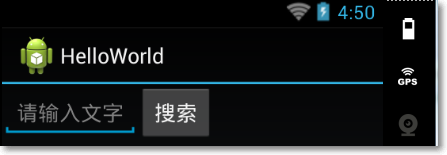
上一篇的版面幾乎要完成了,但始終差一點火候——按鈕還看得過去,那個搜尋框實在委屈。 問題根源在於我們把 EditText 和 Button 的寬度都設成了「依內容自適應
 Android 手勢(Gesture)處理:從單擊、滑動到多點縮放
觸控螢幕上的操作千變萬化,Android 把幾種常見的動作抽象成「手勢」:點擊、長按、滑動、快速滑動(Fling)、雙指捏合縮放等。應用程式只要攔截這些手勢,就能提供更自