

編輯:Android 開發實例
一段文字裡如果有網址,我們通常希望它被視為可點擊的連結;但有時候需求相反——你可能想攔下這個點擊,改由自己的邏輯處理,例如導向自家 App 的內部頁面,或先跳確認對話框。這篇就來談怎麼做到。
先說什麼是「捕獲超連結」:TextView 顯示一段 HTML 風格文字時,其中的 <a> 標籤會被轉成 URLSpan,顏色與樣式跟其他文字不同,點擊預設會開啟瀏覽器。而我們要做的,就是把這個 URLSpan 換成自己的 ClickableSpan。
成果如下:

tv = (TextView) findViewById(R.id.tv); String html = "「非著名程序員」可能是東半球最好的技術分享公眾號。每天,每周定時推送一些有關移動開發的原創文章和教程。 不信你可以\n"; html += "<a href='https://www.baidu.com'>百度一下</a> 哈哈,有意思吧!記住微信號是:smart_android 哦"; CharSequence charSequence = Html.fromHtml(html); SpannableStringBuilder builder = new SpannableStringBuilder( charSequence); URLSpan[] urlSpans = builder.getSpans(0, charSequence.length(), URLSpan.class); for (URLSpan span : urlSpans) { int start = builder.getSpanStart(span); int end = builder.getSpanEnd(span); int flag = builder.getSpanFlags(span); final String link = span.getURL(); builder.setSpan(new ClickableSpan() { @Override public void onClick(View widget) { // 捕獲<a>標簽點擊事件,及對應超鏈接link } }, start, end, flag); builder.removeSpan(span); } tv.setLinksClickable(true); tv.setMovementMethod(LinkMovementMethod.getInstance()); tv.setText(charSequence);
Html.fromHtml() 會把 <a> 標籤轉為 URLSpan。CharSequence 本身不可變,要置換 span 必須用可變的 builder。getSpans() 搭配 getSpanStart/End/Flags,就能完整掌握每個連結的範圍與旗標。setLinksClickable(true) 與 setMovementMethod(LinkMovementMethod.getInstance()) 兩者缺一不可。最後記得 setText 的是 builder,不是原始 charSequence。範例最後一行寫的是 tv.setText(charSequence),這樣會把替換後的 builder 丟掉,點擊永遠不會被攔下。正確寫法應是 tv.setText(builder)——這是這段程式碼裡最關鍵、也最容易看漏的一處。
不要移除 span 之後才取 position。一旦呼叫 removeSpan(),後續的 index 可能位移。範例先把 start/end/flag 存成區域變數再操作,方向是對的,請保持這個順序。
要攔截但不導向外部,記得回傳 true 或自行處理。ClickableSpan.onClick() 的回傳值在新版簽名中是 void,因此「攔截」的意義是「不按預設行為走」。若你同時設定了 LinkMovementMethod,點擊會走你的 onClick;若还想讓整段文字也可點,則需額外處理。
Html.fromHtml(String) 在 API 24 之後有了帶 flag 參數的新版(FROM_HTML_MODE_LEGACY 等),舊版仍可用但已被標記為不建議。若使用 Jetpack,androidx.core.text.HtmlCompat.fromHtml() 能抹平版本差異,是比較安心的選擇。
這個技巧看似冷門,實際上在「條款連結要跳自家頁面」、「@提及要跳個人檔案」、「商品描述裡的品牌名稱要跳搜尋」等情境都很實用。掌握 Span 的置換邏輯,比每次拆成多個 TextView 要優雅得多。
 Android 本地化實戰:用資源資料夾做多語系 App
同一支 App,會在不同國家、不同語言環境的裝置上被開啟。要讓各地使用者都覺得順手,App 就必須依語言環境調整文字、數字、日期與檔案格式。這件事在 Android 裡有
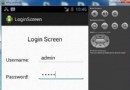 Android 登入畫面實作:帳號驗證與錯誤次數鎖定
登入畫面是許多應用的必備環節,它負責向使用者索取帳號與密碼,以驗證身分並進入特定功能,例如登入 Facebook、微博等服務。本章將說明如何打造一個登入介面,並進一步處理
 Android 應用本地化實戰:讓 App 依地區顯示對應語言
Android 應用會在各種地區、各種裝置上被執行。為了讓 App 更貼近使用者,文字、數字、檔案等內容應該依裝置的語言環境調整呈現方式。 本章要說明的是如何依不同區域,
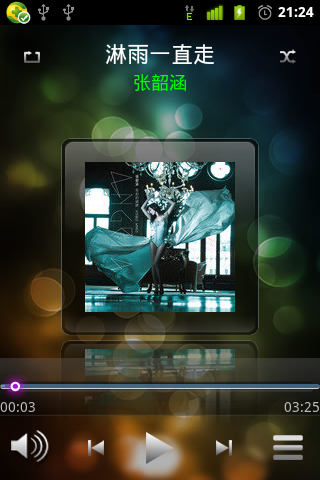 Android 音樂播放器實戰:為專輯封面加上倒影效果
做音樂播放器時,專輯封面下方的倒影是個很討巧的細節——視覺上有質感,實現成本卻不高。本文分享一個圖像處理工具類,並演示如何把它接到播放器裡。 先說清楚:這個工具類並非原創