

編輯:Android 開發實例
雷達掃描是相當經典的視覺效果:一圈圈同心圓加上十字準線,中間有一道漸層扇形持續旋轉。在 Android 上要做出來其實不難,核心只有兩個工具:SweepGradient 畫出掃描光束,再用 Matrix 隨時間旋轉它。
整體分成三塊:自訂 View 負責繪製圓環與準線;SweepGradient 產生從透明到綠色的角度漸層,當作扇形筆刷;背景執行緒每 10 毫秒把角度加一點、更新 Matrix 並呼叫 postInvalidate() 觸發重繪。
package com.example.wave;

import android.content.Context;
import android.graphics.Canvas;
import android.graphics.Color;
import android.graphics.Matrix;
import android.graphics.Paint;
import android.graphics.Paint.Style;
import android.graphics.Shader;
import android.graphics.SweepGradient;
import android.util.AttributeSet;
import android.widget.FrameLayout;

public class RadarView extends FrameLayout {

    private int viewSize = 500;
    private Paint mPaintLine;
    private Paint mPaintSector;
    private boolean isStart = false;
    private ScanThread mThread;
    private int start = 0;
    private final int paintWidth = 10;

    private Shader mShader =
            new SweepGradient(viewSize >> 1, viewSize >> 1, Color.TRANSPARENT, Color.GREEN);
    private Matrix matrix = new Matrix();

    public RadarView(Context context) {
        super(context);
        init();
    }

    public RadarView(Context context, AttributeSet attrs) {
        super(context, attrs);
        init();
    }

    private void init() {
        initPaint();
        mThread = new ScanThread();
        setBackgroundColor(Color.TRANSPARENT);
    }

    private void initPaint() {
        // 線條筆刷
        mPaintLine = new Paint();
        mPaintLine.setStrokeWidth(paintWidth);
        mPaintLine.setAntiAlias(true);
        mPaintLine.setStyle(Style.STROKE);
        mPaintLine.setColor(0xffff0000);

        // 扇形筆刷
        mPaintSector = new Paint();
        mPaintSector.setColor(0x9D00ff00);
        mPaintSector.setAntiAlias(true);
    }

    public void setViewSize(int size) {
        this.viewSize = size;
        mShader = new SweepGradient(viewSize >> 1, viewSize >> 1,
                Color.TRANSPARENT, Color.GREEN);
        setMeasuredDimension(viewSize, viewSize);
    }

    @Override
    protected void onMeasure(int widthMeasureSpec, int heightMeasureSpec) {
        setMeasuredDimension(viewSize, viewSize);
    }

    public void start() {
        mThread.start();
        isStart = true;
    }

    public void stop() {
        if (isStart) {
            Thread.interrupted();
            isStart = false;
        }
    }

    @Override
    protected void onDraw(Canvas canvas) {
        super.onDraw(canvas);
        int halfRadaSize = viewSize >> 1;

        // 同心圓與十字準線
        canvas.drawCircle(halfRadaSize, halfRadaSize, halfRadaSize >> 1, mPaintLine);
        canvas.drawCircle(halfRadaSize, halfRadaSize,
                halfRadaSize - (paintWidth >> 1), mPaintLine);
        canvas.drawLine(halfRadaSize, 0, halfRadaSize, viewSize, mPaintLine);
        canvas.drawLine(0, halfRadaSize, viewSize, halfRadaSize, mPaintLine);

        // 旋轉中的掃描扇形
        mPaintSector.setShader(mShader);
        canvas.concat(matrix);
        canvas.drawCircle(halfRadaSize, halfRadaSize,
                halfRadaSize - paintWidth, mPaintSector);
    }

    /** 掃描執行緒 */
    protected class ScanThread extends Thread {
        int halfRadaSize = viewSize >> 1;

        @Override
        public void run() {
            while (isStart) {
                start = start + 2;
                matrix.reset();
                matrix.postRotate(start, halfRadaSize, halfRadaSize);
                postInvalidate();
                try {
                    Thread.sleep(10);
                } catch (InterruptedException e) {
                    e.printStackTrace();
                }
            }
        }
    }
}
範例追求的是「看起來對」,還有幾處值得打磨:stop() 用 Thread.interrupted() 只能清中斷旗標,並不會真的停下執行緒,改成 volatile boolean 旗標控制迴圈會乾淨得多;onDraw 裡每次都呼叫 setShader 會產生不必要的物件,建議移到 initPaint();掃描速度 2 度/10 毫秒相當快,可依視覺需求調成 1 度/16 毫秒並搭配 Choreographer 對齊畫面刷新率,動畫會更順。
 Android 抽屜效果實作:用 SlidingDrawer 打造隱藏式側邊面板
最近在開發一個應用時,我希望把設定頁面和主頁面放在一起,讓使用者能即時預覽設定對 UI 的影響。SlidingDrawer 這個控制項正好能實現這種「抽屜」效果——拉開時
 Android 自定義 View 的實現方法
當系統內建控制項無法滿足需求時,可以自定義 View。由於大多數控制項都繼承自 View,因此自定義 View 通常也只需要繼承 View,並覆寫相關繪製方法。繪製流程最
 Android 開發筆記:Handler、Runnable 與 Thread 的關係與差異詳解
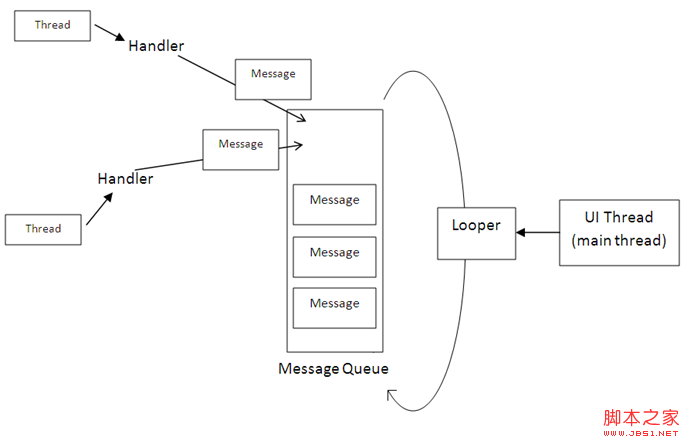
在 Java 中實作多執行緒有兩種方式:繼承 Thread 類別,或實作 Runnable 介面。而在 Android 裡,又多了個常一起出現的 Handler。這三者究
 Android 本地化:讓同一個 App 說各國語言
一支上架的 Android App,可能會被安裝在幾十個國家的裝置上。使用者期待的是打開來就看到自己熟悉的語言、符合本地習慣的數字與日期格式。這種「讓 App 融入當地環