

編輯:Android 開發實例
若只需要簡單播放影片,Android 內建的 VideoView 已經足夠。但若想更靈活控制播放行為,例如自訂尺寸計算、控制列或狀態管理,就需要自行實作一個 VideoView。
自訂版本通常會繼承 SurfaceView,並實作 MediaPlayerControl,以便與 MediaController 搭配。SurfaceView 適合影片播放,因為它能在獨立繪圖流程中更新畫面。
在 openVideo 方法中建立 MediaPlayer,設定資料來源、音訊串流與非同步準備。使用 prepareAsync 可避免下載完成前阻塞,適合網路影片。
MediaPlayer mediaPlayer = new MediaPlayer();
mediaPlayer.setDataSource(context, videoUri);
mediaPlayer.prepareAsync();
mediaPlayer.setAudioStreamType(AudioManager.STREAM_MUSIC);可透過 attachMediaController 將控制列附加到播放器。若影片被拉長,通常需要在 onMeasure 中依原始寬高重新計算顯示比例。
這個自訂版本保留了擴充空間,後續可再加入播放、暫停、快進與進度條等完整控制。
 Android 自訂 View 與 ViewGroup 的繪製原理與實作
先認識 View Android 中所有控制項都是 View 或其子類。View 在螢幕上佔據的其實就是一個矩形區域,用 Rect 描述:left、top 是相對於父容器
 仿 QQ 空間底部中央加號選單:Android 完整實作解析
網路上搜得到的「仿 QQ 空間底部選單」範例不少,但仔細看會發現很多問題:布局裡塞滿了寫死的魔法數字、不同解析度下位置就歪掉、PopupWindow 的生命週期也沒處理好
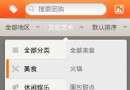 Android 二級列表實作:橫向並排的雙 ListView 效果
這次要實作的是大眾點評風格的橫向二級列表:左邊一欄是分類,右邊一欄對應顯示該分類下的子項目,點左邊會換掉右邊的內容。 這種並排式二級列表在手機 App 上還不常見,但在
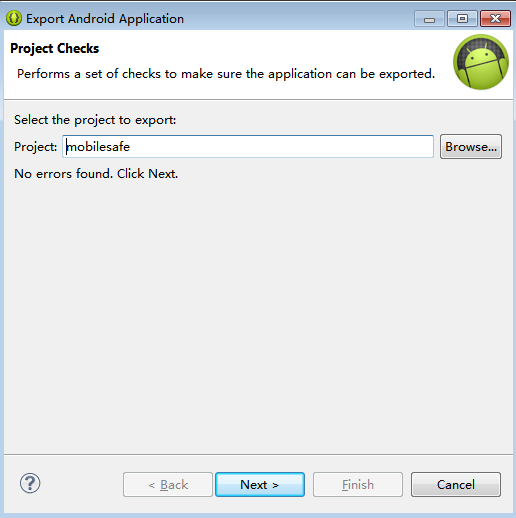 Android 手機衛士(六):打包簽名並將 apk 部署到伺服器
本文記錄將專案打包生成 apk 並部署到伺服器的完整過程。整個流程可分為兩大步驟:1. 生成簽名檔,並指定其存放位置。2. 使用該簽名檔,為專案打包生成 apk。第一步: