

編輯:Android 開發實例
View 是 Android 幾乎所有螢幕元件的共同祖先,每個 View 都有一塊用於繪圖的畫布,而這塊畫布可以自由擴展。遊戲開發中大量使用自訂 View,正是因為它能完全掌握繪製的每一個細節——從簡單的文字到複雜的 3D 場景,都只需覆寫 onDraw()。
遊戲的核心是不斷繪圖與刷新,Android 提供了 invalidate() 來要求重繪。但要注意:invalidate() 不能從子執行緒呼叫。原因在於 Android 的 UI 操作並非執行緒安全,且規定必須在 UI 執行緒執行,直接在背景執行緒呼叫就違反了單執行緒模型。
因此最常見的組合是:背景執行緒負責運算,透過 Handler 送訊息回主執行緒,再由主執行緒呼叫 invalidate()。用 AsyncTask 或 View.postInvalidate() 也能達到同樣效果,後者本身就是一個執行緒安全的版本。
public class Activity01 extends Activity {

    private static final int REFRESH = 0x000001;
    private GameView mGameView = null;

    @Override
    public void onCreate(Bundle savedInstanceState) {
        super.onCreate(savedInstanceState);
        this.mGameView = new GameView(this);
        mGameView.x = 320.0f;
        mGameView.y = 120.0f;
        setContentView(mGameView);
        new Thread(new GameThread()).start();
    }

    Handler myHandler = new Handler() {
        @Override
        public void handleMessage(Message msg) {
            switch (msg.what) {
                case Activity01.REFRESH:
                    mGameView.invalidate();   // 在 UI 執行緒重繪
                    break;
            }
            super.handleMessage(msg);
        }
    };

    class GameThread implements Runnable {
        @Override
        public void run() {
            while (!Thread.currentThread().isInterrupted()) {
                Message message = new Message();
                message.what = Activity01.REFRESH;
                Activity01.this.myHandler.sendMessage(message);
                try {
                    Thread.sleep(1000);
                } catch (InterruptedException e) {
                    Thread.currentThread().interrupt();
                }
            }
        }
    }

    @Override
    public boolean onTouchEvent(MotionEvent event) {
        if (event.getAction() == MotionEvent.ACTION_DOWN) {
            mGameView.x = event.getX();
            mGameView.y = event.getY();
        }
        return true;
    }

    @Override
    public boolean onKeyDown(int keyCode, KeyEvent event) {
        if (keyCode == KeyEvent.KEYCODE_BACK) {
            this.finish();
        }
        return true;
    }
}
public class GameView extends View {

    int count = 0;
    float x = 0, y = 0;

    public GameView(Context context) {
        super(context);
    }

    public void onDraw(Canvas canvas) {
        count = (count < 100) ? count + 1 : 0;

        Paint mPaint = new Paint();
        switch (count % 4) {
            case 0: mPaint.setColor(Color.BLUE);   break;
            case 1: mPaint.setColor(Color.GREEN);  break;
            case 2: mPaint.setColor(Color.RED);    break;
            case 3: mPaint.setColor(Color.YELLOW); break;
            default: mPaint.setColor(Color.WHITE); break;
        }
        canvas.drawRect(x - 40, y - 20, x + 40, y + 20, mPaint);
    }
}
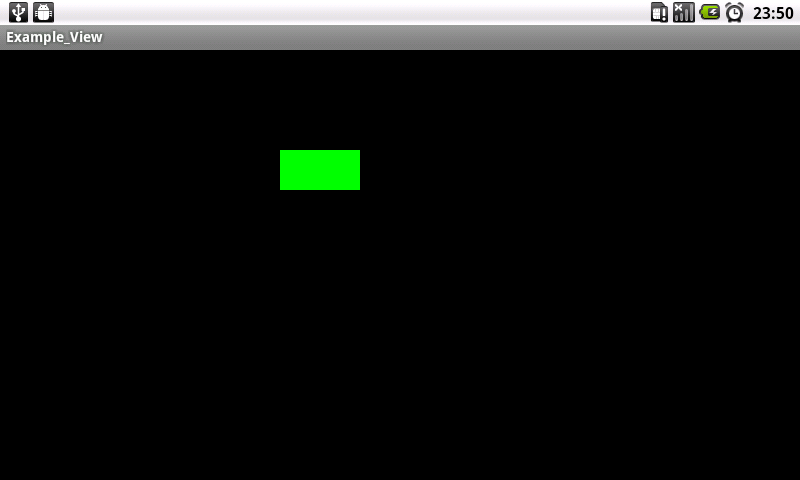
不要在 onDraw 裡 new 物件:範例每次重繪都建立新的 Paint,在每秒 60 次的刷新率下會製造大量垃圾物件,進而觸發頻繁的 GC 造成掉幀。Paint 應該提到類別成員,在初始化時建立一次即可。
控制刷新頻率:範例每秒只刷一次,實際遊戲通常對齊螢幕刷新率。若追求順滑,可改用 Choreographer 或 postOnAnimation() 配合 SurfaceView,把繪製放到獨立執行緒,避免佔用主執行緒。
 Android 多媒體播放:MediaPlayer 用法與完整播放器範例
要在 Android 上播放音訊或影片,可以走不同的技術路線,但最經典、也最常被拿來入門的是 MediaPlayer。它被封裝在 android.media 套件中,作為
 Eclipse 中 Alt+/ 自動提示失效的解決方法
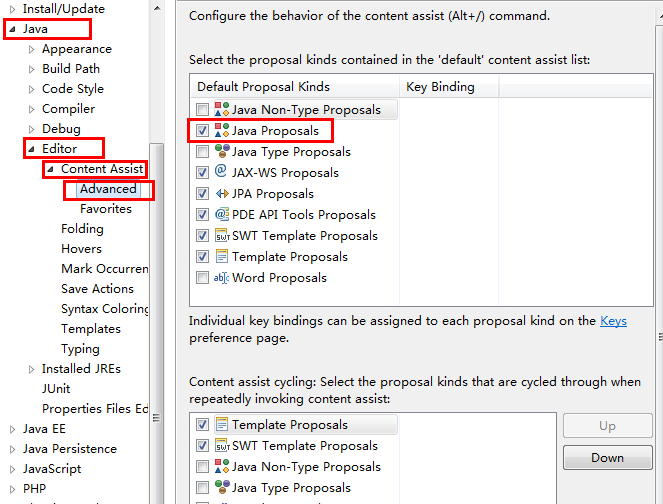
在 Eclipse 或 Android 開發環境中,Alt+/ 自動提示失效會影響編碼效率。可從內容提示設定、快捷鍵綁定與專案開啟方式著手排查。檢查內容提示開啟 Pref
 Android 實作:兩個 ScrollView 互相聯動的同步滾動效果
本文為大家分享 Android 中兩個 ScrollView 互相聯動、同步滾動的效果程式碼,值得參考,具體如下:最近在做一个專案,用到了兩個 ScrollView 互相
 圖文並茂:將 Eclipse 專案完整遷移到 Android Studio 的實戰教學
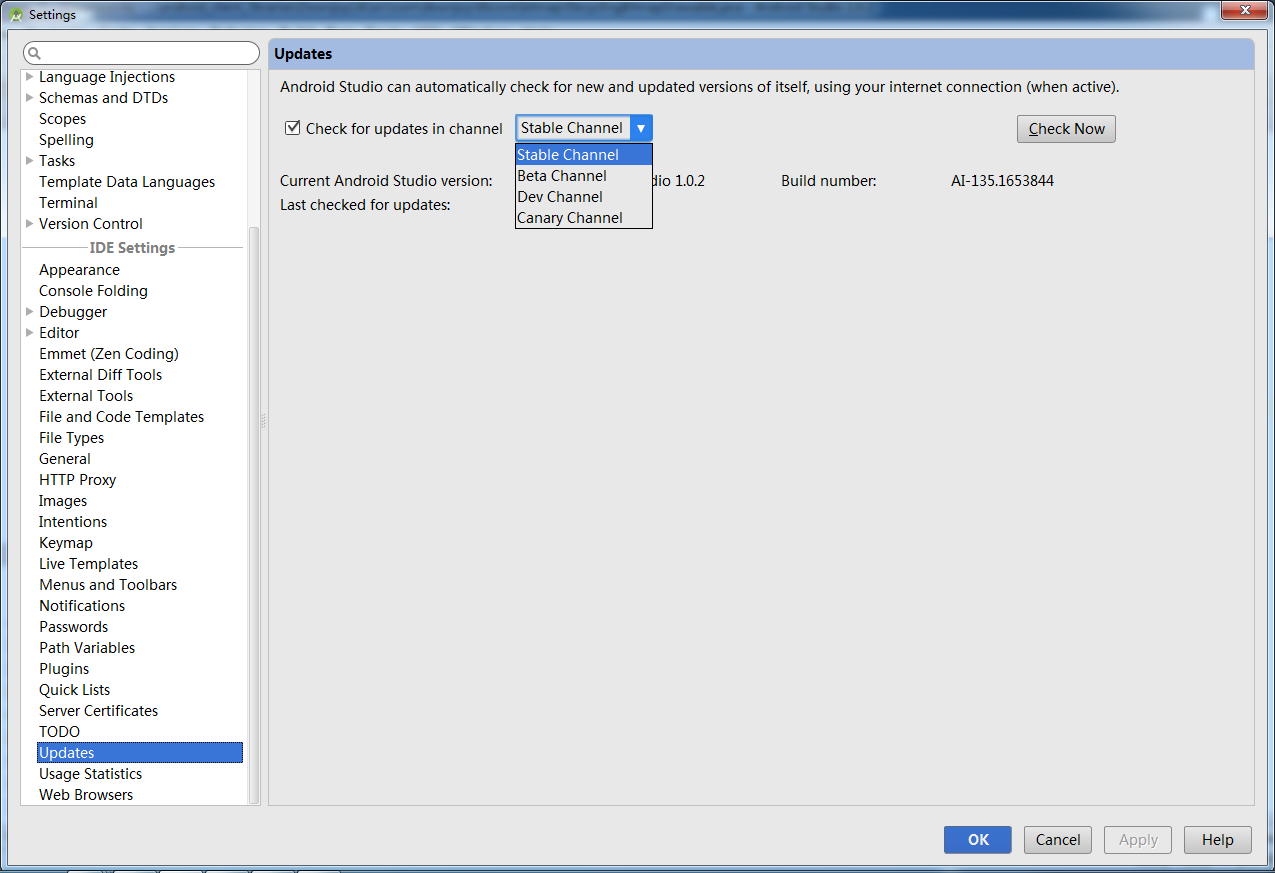
前言近來 Android Studio(以下簡稱 AS)的正式版正式推出,可說是風頭正勁。最主要的原因,我想在於 Android 是 Google 自家的產品,而 AS