

編輯:Android 開發實例
要讓某個 Activity 以全螢幕呈現,有兩條路可以走:改 Manifest 或用程式碼。前者簡單靜態,後者能動態切換。以下分別說明,並釐清「全螢幕」與「隱藏標題欄」其實是兩件事。
在 AndroidManifest.xml 中,為要全螢幕的 Activity 加上 android:theme 屬性:
android:theme="@android:style/Theme.NoTitleBar.Fullscreen"
這會同時隱藏標題列與狀態列,達到真正的全螢幕。
如果你只想移除標題列、保留系統狀態列(也就是仍看得到時間、電量),那麼用:
android:theme="@android:style/Theme.NoTitleBar"
這個做法的好處是完全不必改程式碼,設定一次就固定生效。
移除標題列:
requestWindowFeature(Window.FEATURE_NO_TITLE);
全螢幕:
getWindow().setFlags(WindowManager.LayoutParams.FLAG_FULLSCREEN,
                     WindowManager.LayoutParams.FLAG_FULLSCREEN);
程式碼方式的最大優勢是可以動態切換——例如實作「雙擊螢幕隱藏狀態列」的沉浸模式,或播放影片時自動全螢幕、結束後還原。
requestWindowFeature(Window.FEATURE_NO_TITLE) 必須在 setContentView() 之前呼叫,否則會拋 AndroidRuntimeException: requestFeature() must be called before adding content。這是相當常見的錯誤,把這行放到 setContentView 後面就會中招。
上述做法隱藏的是狀態列(頂部那條)。從 Android 4.4 起,還有所謂的 沉浸模式(Immersive Mode),會連底部的導覽列一起隱藏:
getWindow().getDecorView().setSystemUiVisibility(
        View.SYSTEM_UI_FLAG_HIDE_NAVIGATION
        | View.SYSTEM_UI_FLAG_IMMERSIVE_STICKY
        | View.SYSTEM_UI_FLAG_FULLSCREEN);
IMMERSIVE_STICKY 的行為是:使用者從螢幕邊緣滑動時暫時顯示系統列,之後自動淡出,適合遊戲與影片播放。若是新專案,API 30 以上應改用 WindowInsetsControllerCompat,SYSTEM_UI_FLAG_* 這組旗標已被標記為 deprecated。
 Android 表單欄位驗證實作:用 Android-Validator 打造註冊頁面
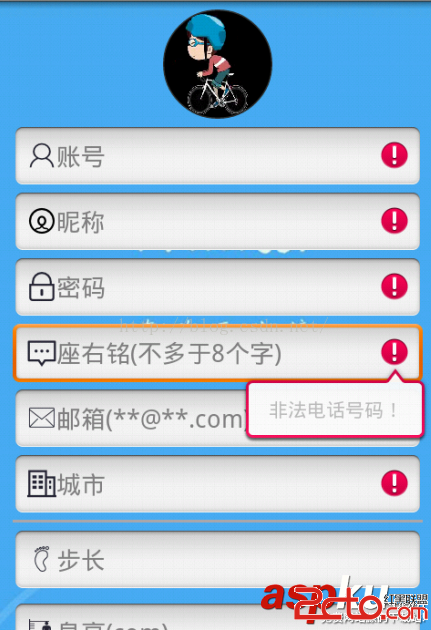
註冊頁面的欄位一多,驗證邏輯就會散落在各個 Button 的點擊事件裡,越寫越難維護。Android-Validator 這個開源庫把「欄位 → 驗證規則」的關係抽成物件
 Android 檢查與設定預設應用程式的完整解析
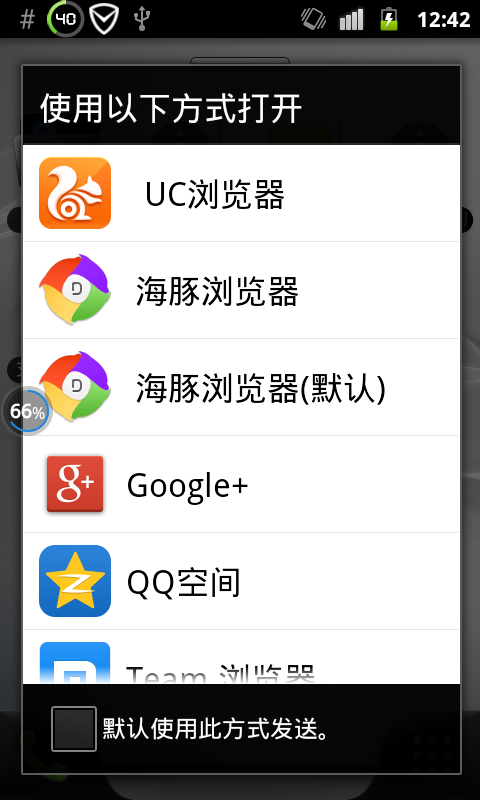
Android 提供了設定「預設開啟程式」的機制。本文說明如何在程式中檢查是否已有預設程式、如何引導使用者變更,以及如何清除自己的預設設定。實務上分成兩種情況:已經有預設
 Android Service 完全解析:生命週期與 start/bind 的差別
前面談過 Activity 與 Intent,這次來看 Service。一句話概括:如果把 Activity 比喻成前台程式,Service 就是背景程式,整個生命週期都
 Android 開發技巧:用 ViewStub 實現控制項的惰性載入
前面介紹過 <include> 標籤,它可以在佈局檔中引用另一個佈局檔,並覆蓋被引用佈局根節點所有以 android:layout 開頭的相關屬性。透過 &l