

編輯:Android 開發實例
需求很簡單:點擊圖示後進入指定的瀏覽器。
只需在 onCreate() 方法中寫入以下程式碼即可:
String url = "https://tiger-kfphone.com/"; Uri u = Uri.parse(url); Intent intent = new Intent(Intent.ACTION_VIEW, u); // intent.setData(u); // intent.setClassName("com.android.browser", // "com.android.browser.BrowserActivity"); startActivity(intent); finish();
然而問題隨之而來:在真正進入瀏覽器之前,畫面會先閃過一個頁面——那是因為程式是從一個空白的首頁跳轉過去的。客戶不希望看到這個一閃而過的畫面,認為這是個 bug。
最後的解法是:把這個首頁變成透明的就好了。
在 styles.xml 中加入以下程式碼:
<style name="Translucent_NoTitle" parent="android:style/Theme.Dialog"> <item name="android:windowNoTitle">true</item> <item name="android:background">#00000000</item> <item name="android:windowBackground">@android:color/transparent</item> <item name="android:colorBackgroundCacheHint">@null</item> <item name="android:windowIsTranslucent">true</item> </style>
接著在 AndroidManifest 中加入以下程式碼:
<activity android:name="com.hklt.link.MainActivity" android:label="@string/app_name" android:theme="@style/Translucent_NoTitle" > <intent-filter> <action android:name="android.intent.action.MAIN" /> <category android:name="android.intent.category.LAUNCHER" /> </intent-filter> </activity>
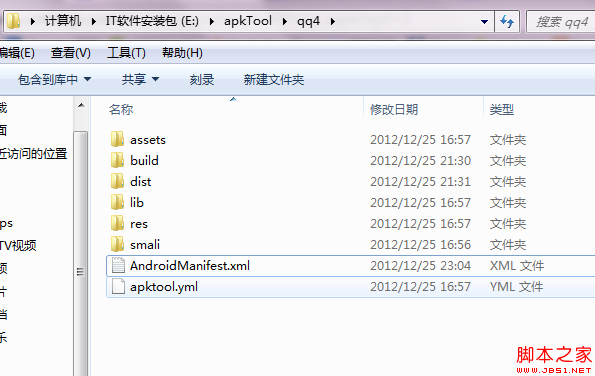 如何修改 APK 包名:流程、注意事項與驗證
有時為了測試或在同一裝置安裝多個相近應用,需要修改 APK 的套件名稱。本文以學習與自有應用測試為前提,整理修改包名的基本流程與常見問題。修改前的準備常見工具包括 apk
 Android 應用本地化:讓 App 自適應多語系環境
Android App 常在不同語言與地區的裝置上執行。若希望使用者看到符合當地語言的文字,就必須進行本地化。最常見的做法是把字串抽到 strings.xml,再依語言建
 Android 進度條教學:Spinner 的宣告、切換與常用 API
使用者按下按鈕之後,如果畫面兩三秒沒反應,多半會以為 App 當機了。所以任何耗時的背後工作,都該配一個進度提示。Android 的 ProgressBar 有兩種常見外
 Android 登入頁面:三機會驗證與按鈕禁用
許多 App 需要登入頁面來保護使用者資料。除了基本的帳號密碼輸入,也可以加入錯誤次數限制,提高安全性。 登入欄位設計 畫面中需要兩個 EditText,一個輸入使用者名