

編輯:Android 開發實例
本文講述如何取得 Android 目前所連接 Wi-Fi 的訊號強度,這是 Android 開發中相當常見的重要技巧。分享給大家參考。具體方法如下:
1. 取得當前已連接的 Wi-Fi 資訊
WifiManager wifi_service = (WifiManager)getSystemService(WIFI_SERVICE); WifiInfo wifiInfo = wifi_service.getConnectionInfo();
其中 wifiInfo 有以下方法:
wifiinfo.getBSSID();
wifiinfo.getSSID();
wifiinfo.getIpAddress();取得 IP 位址。
wifiinfo.getMacAddress();取得 MAC 位址。
wifiinfo.getNetworkId();取得網路 ID。
wifiinfo.getLinkSpeed();取得連線速度,可讓使用者了解這一資訊。
wifiinfo.getRssi();取得 RSSI,也就是接收訊號強度指示。這裡可以直接與華為提供的 Wi-Fi 訊號閾值進行比較來提供給使用者,讓使用者對網路或地理位置做出調整,以獲得最佳的連線效果。
這裡取得訊號強度靠的就是 wifiinfo.getRssi() 這個方法。
2. 得到的值是一個 0 到 -100 的區間值,為 int 型資料,其中 0 到 -50 表示訊號最好,-50 到 -70 表示訊號偏差,小於 -70 表示最差,有可能連不上或掉線。
這裡我根據訊號強度來更換圖片。設定檔 wifi_sel.xml 如下:
<level-list xmlns:android="https://schemas.android.com/apk/res/android"> <item android:maxLevel="50" android:drawable="@drawable/library_template_05" /> <item android:maxLevel="70" android:drawable="@drawable/library_template_05_2" /> <item android:maxLevel="100" android:drawable="@drawable/library_template_05_3" /> </level-list>
注意這裡都是絕對值,因為在 imageView.setImageLevel(level) 時,level 必須是絕對值,否則程式會拋出空指標。
3. 註冊監聽,做法與 Android 電池監聽顯示類似
// wifi相關 IntentFilter wifiIntentFilter; // wifi監聽器
在 onCreate 方法中加入:
// wifi wifiIntentFilter = new IntentFilter(); wifiIntentFilter.addAction(WifiManager.WIFI_STATE_CHANGED_ACTION);
4. 然後再:
// 聲明wifi消息處理過程 private BroadcastReceiver wifiIntentReceiver = new BroadcastReceiver() { @Override public void onReceive(Context context, Intent intent) { int wifi_state = intent.getIntExtra("wifi_state", 0); int level = Math.abs(((WifiManager)getSystemService(WIFI_SERVICE)).getConnectionInfo().getRssi()); Log.i(Global.TAG, "1111:" + level); switch (wifi_state) { case WifiManager.WIFI_STATE_DISABLING: Log.i(Global.TAG, "1111:" + WifiManager.WIFI_STATE_DISABLING); wifi_image.setImageResource(R.drawable.wifi_sel); wifi_image.setImageLevel(level); break; case WifiManager.WIFI_STATE_DISABLED: Log.i(Global.TAG, "2222:" + WifiManager.WIFI_STATE_DISABLED); wifi_image.setImageResource(R.drawable.wifi_sel); wifi_image.setImageLevel(level); break; case WifiManager.WIFI_STATE_ENABLING: wifi_image.setImageResource(R.drawable.wifi_sel); wifi_image.setImageLevel(level); Log.i(Global.TAG, "33333:" + WifiManager.WIFI_STATE_ENABLING); break; case WifiManager.WIFI_STATE_ENABLED: Log.i(Global.TAG, "4444:" + WifiManager.WIFI_STATE_ENABLED); wifi_image.setImageResource(R.drawable.wifi_sel); wifi_image.setImageLevel(level); break; case WifiManager.WIFI_STATE_UNKNOWN: Log.i(Global.TAG, "5555:" + WifiManager.WIFI_STATE_UNKNOWN); wifi_image.setImageResource(R.drawable.wifi_sel); wifi_image.setImageLevel(level); break; } } };
5. 在 onResume 方法中註冊,在 onPause 方法中銷毀:
@Override protected void onResume() { super.onResume(); // 注冊wifi消息處理器 registerReceiver(wifiIntentReceiver, wifiIntentFilter); } @Override protected void onPause() { super.onPause(); unregisterReceiver(wifiIntentReceiver); }
6. 最後加入權限:
<uses-permission android:name="android.permission.ACCESS_WIFI_STATE"></uses-permission>
相信本文所述對大家的 Android 程式設計有一定的借鑒價值。
 Android 轉圈式進度條(Loading Spinner)實作教學
當 App 要執行一段耗時工作,使用者需要知道「系統還在動」。Android 的進度指示有兩種常見型態:一種是有明確百分比、看得見進度的橫向進度列;另一種是不知道要等多久
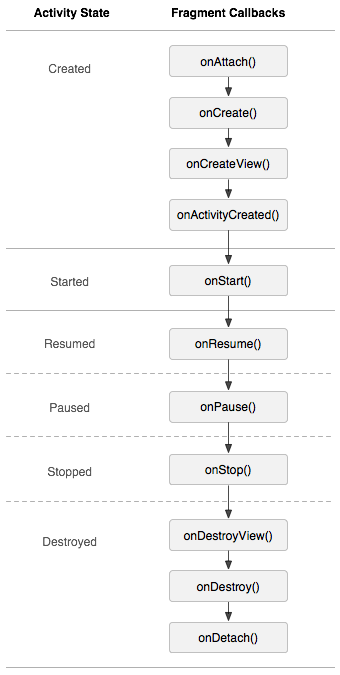 Android 基礎:Fragment 與 Activity 互動詳解
本文繼續探討 Fragment 元件的特性,重點在於它與 Activity 的互動以及生命週期的關係。由於 Fragment 依賴於 Activity,兩者的生命週期緊密
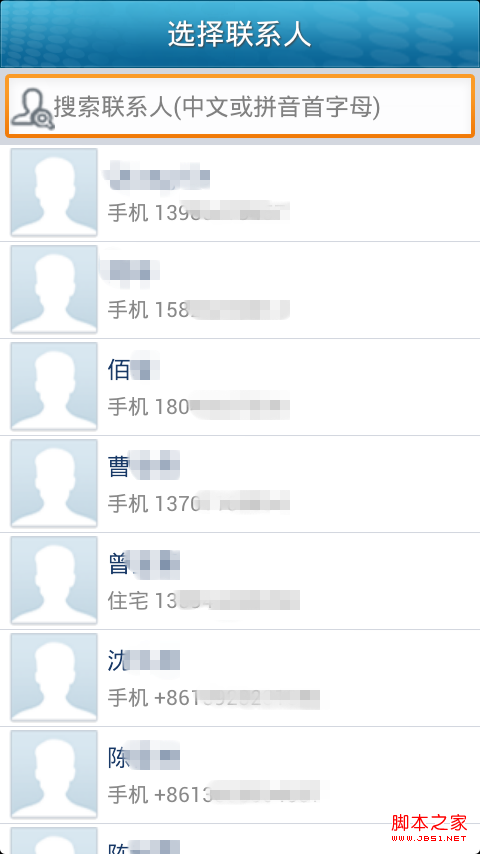 Android 載入本地聯絡人實作解析
載入手機聯絡人通常需要自訂 ListView、Adapter、資料查詢與權限。以下整理一個可搜尋、可點選回傳號碼的實作思路。 畫面配置 畫面可由上方搜尋框與下方聯絡人列
 Android JSON 解析完整指南
JSON 是 JavaScript Object Notation 的縮寫,它是一種與語言無關的資料交換格式,被廣泛視為 XML 的理想替代方案。本章將說明如何在 And