

編輯:Android 開發實例
做專用設備、自助終端、家長控制這類應用時,「不讓用戶按 HOME 鍵退出」是個常見訴求。這個問題在不同 Android 版本上的解法並不一樣。
在 Activity 中重寫 onAttachedToWindow,把窗口類型設為 TYPE_KEYGUARD:
@Override
public void onAttachedToWindow() {
    this.getWindow().setType(WindowManager.LayoutParams.TYPE_KEYGUARD);
    super.onAttachedToWindow();
}
原理是借用鎖屏窗口的類型,系統便不再把 HOME 鍵的分發當成一次正常的「回桌面」操作。
4.0 之後上面那招就失效了,改用一個系統標誌位:
public static final int FLAG_HOMEKEY_DISPATCHED = 0x80000000;
在 onCreate 中加入:
this.getWindow().setFlags(FLAG_HOMEKEY_DISPATCHED, FLAG_HOMEKEY_DISPATCHED);
第一個參數是要設置的標誌,第二個是掩碼,兩者相同表示「把這一位打開」。設置之後,系統會認為 HOME 鍵事件已經被分發處理過,於是INAL不再執行回桌面的動作。
需要說明的是,這種做法並不是官方 API,而是利用了私有標誌位,因此在新版本 Android 上並不保證一直有效。從 Android 9 開始,系統對「佔用主屏幕」的行為收得更緊,僅靠這個標誌可能不足以阻止用戶退出。
如果你的場景確實需要鎖定設備,更穩妥的路徑是:
使用 Screen Pinning(屏幕固定)。在設置中把當前應用固定住,或用 DevicePolicyManager 以編程方式調用,這是官方支持的臨時鎖定方案。
申請 Device Owner 權限,走 Kiosk 模式。通過 dpm set-device-owner 授權後,用 DevicePolicyManager 的 setLockTaskPackages / startLockTaskMode 進入鎖定任務模式,可以真正屏蔽 HOME 鍵和最近任務鍵,這是目前做專用設備最正規的做法。
總結:4.0 及以上用 FLAG_HOMEKEY_DISPATCHED 是最省事的方案,經實測可以屏蔽 HOME 鍵;但要面向 9.0 以上的系統出貨,建議直接上 Screen Pinning 或 Device Owner 方案,避免後續系統升級把功能打穿。
 Android AlertDialog 教學:用正負按鈕分流頁面跳轉
當程式需要使用者先確認「是」或「否」,又不想切換畫面時,警告對話框(Alert Dialog)是最合適的選擇。它會疊在目前 Activity 之上,等待使用者做出決定後再
 Android Matrix 詳解:縮放、旋轉、傾斜與 set/post/pre 的差別
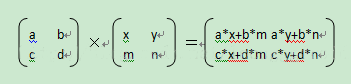
Matrix,中文叫矩陣,高等數學裡有介紹。在圖片處理上,它主要負責平面的縮放、平移、旋轉這類線性變換。Android 的 android.graphics.Matrix
 Android 照片塗鴉功能實作全解析:UI 分層、Matrix 變形與座標映射
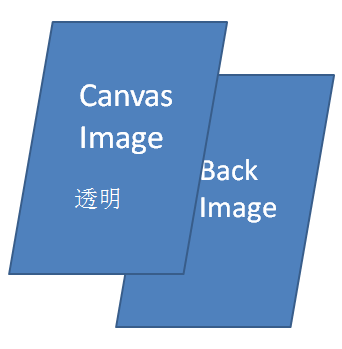
「在照片上隨手畫幾筆再分享出去」已經是社群產品的標配玩法。聽起來簡單,但真正要讓筆跡精準落在使用者手指的位置上,背後牽涉到不少細節。 單純的繪圖本身不難,難的是在圖片經過
 Android 多執行緒下載檔案的實作方法完整解析
本文為大家分享 Android 實現多執行緒下載檔案的方法,值得參考,具體如下:多執行緒下載的大致思路是:透過 Range 屬性把檔案分段,再以 RandomAccess