

編輯:Android 開發實例
使用者登入之後,第一個看到的畫面就是首頁。它要呈現的是「我關注的人最近說了什麼」,因此版面必须同时满足:隨時看得到身分與常用動作、列表要能長長地捲下去、底部要能快速切換功能。
新增 HomeActivity.java 作為首頁,並在 res/layout 下新增 home.xml。
<?xml version="1.0" encoding="utf-8"?>
<LinearLayout xmlns:android="https://schemas.android.com/apk/res/android"
    android:id="@+id/layout"
    android:orientation="vertical"
    android:layout_width="fill_parent"
    android:layout_height="fill_parent">

    <!-- ① 工具列 -->
    <RelativeLayout
        android:layout_width="fill_parent"
        android:layout_height="wrap_content"
        android:layout_margin="3px">
        <ImageView
            android:layout_width="wrap_content"
            android:layout_height="wrap_content"
            android:src="@drawable/logo_ss" />
        <TextView
            android:id="@+id/showName"
            android:layout_width="wrap_content"
            android:layout_height="wrap_content"
            android:layout_centerInParent="true"
            android:textColor="#343434"
            android:textSize="15px" />
        <ImageButton
            android:id="@+id/writeBtn"
            android:layout_width="wrap_content"
            android:layout_height="wrap_content"
            android:layout_toLeftOf="@+id/refreshBtn"
            android:background="@drawable/btn_write_selector" />
        <ImageButton
            android:id="@+id/refreshBtn"
            android:layout_width="wrap_content"
            android:layout_height="wrap_content"
            android:layout_alignParentRight="true"
            android:layout_marginLeft="12px"
            android:background="@drawable/btn_refresh_selector" />
    </RelativeLayout>

    <!-- ② 分隔線 -->
    <LinearLayout
        android:layout_width="fill_parent"
        android:layout_height="wrap_content"
        android:background="@drawable/hr" />

    <!-- ③ 主體:列表 + 載入動畫 + 底部功能欄 -->
    <RelativeLayout
        android:layout_width="fill_parent"
        android:layout_height="fill_parent">

        <ListView
            android:id="@+id/Msglist"
            android:layout_width="fill_parent"
            android:layout_height="match_parent"
            android:divider="@drawable/divider"
            android:dividerHeight="2px"
            android:layout_margin="0px"
            android:background="#BBFFFFFF"
            android:cacheColorHint="#00000000"
            android:layout_above="@+id/toolbarLayout"
            android:fastScrollEnabled="true"
            android:focusable="true" />

        <!-- 載入中動畫,預設 invisible -->
        <LinearLayout
            android:id="@+id/loadingLayout"
            android:layout_width="wrap_content"
            android:layout_height="wrap_content"
            android:orientation="vertical"
            android:visibility="invisible"
            android:layout_centerInParent="true">
            <ProgressBar
                android:id="@+id/loading"
                android:layout_width="31px"
                android:layout_height="31px"
                android:layout_gravity="center"
                style="@style/progressStyle" />
            <TextView
                android:layout_width="wrap_content"
                android:layout_height="wrap_content"
                android:text="正在載入"
                android:textSize="12px"
                android:textColor="#9c9c9c"
                android:layout_gravity="center" />
        </LinearLayout>

        <!-- ④ 底部功能欄 -->
        <LinearLayout
            android:id="@+id/toolbarLayout"
            android:layout_width="fill_parent"
            android:layout_height="44dip"
            android:layout_alignParentBottom="true" />
    </RelativeLayout>
</LinearLayout>
結構是「一個直向 LinearLayout 包兩個 RelativeLayout」:第一個放工具列,第二個放列表與底部功能欄。
載入動畫那塊一開始是 android:visibility="invisible",也可以寫成 gone,兩者差別值得記清楚:
invisible:不可見,但仍佔據原本的位置,父容器不會重新配置版面。gone:不可見,且不佔位置,父容器會重新 layout,後面的 View 會補上它的空間。這裡選 invisible 是因為載入指示器固定出現在畫面正中央,不希望在顯示/隱藏之間讓其他元件位移。若某個元件平時不該佔位(例如錯誤提示列),就該用 gone。
動畫由三個部分組成。
第一步,定義樣式。在 res/values 下新增 loadingstyles.xml:
<?xml version="1.0" encoding="UTF-8"?>
<resources>
    <style name="progressStyle" width="38" height="38"
           parent="@android:style/Widget.ProgressBar.Small">
        <item name="android:indeterminateDrawable">@anim/loading</item>
    </style>
</resources>
重點是把 indeterminateDrawable 換成我們自己的動畫資源,這樣 style="@style/progressStyle" 一掛上去,ProgressBar 就會播放自訂的動畫而非系統預設的轉盤。
第二步,準備連續圖。準備 r1.png 到 r8.png 共八張圖,每張代表旋轉 45 度的姿態,八張剛好湊成 360 度,放進 res/drawable-mdpi。
第三步,寫 animation-list。在 res/anim 下新增 loading.xml:
<?xml version="1.0" encoding="UTF-8"?>
<animation-list android:oneshot="false"
    xmlns:android="https://schemas.android.com/apk/res/android">
    <item android:duration="200" android:drawable="@drawable/r1" />
    <item android:duration="200" android:drawable="@drawable/r2" />
    <item android:duration="200" android:drawable="@drawable/r3" />
    <item android:duration="200" android:drawable="@drawable/r4" />
    <item android:duration="200" android:drawable="@drawable/r5" />
    <item android:duration="200" android:drawable="@drawable/r6" />
    <item android:duration="200" android:drawable="@drawable/r7" />
    <item android:duration="200" android:drawable="@drawable/r8" />
</animation-list>
android:oneshot="false" 表示要無限循環;每幀 200 毫秒,八幀一圈共 1.6 秒。想讓轉速快一點,把 duration 調小即可;覺得轉得太生硬,就把幀數加到 12 張、每張 30 度。
版面與載入動畫備好之後,下一篇就把 ListView 的 Adapter 與資料載入接上——包括如何在背景執行緒抓資料、抓完之後隱藏 loadingLayout 並刷新列表。
 Android 接入新浪微博、騰訊微博與人人網的 OAuth 2.0 實作
許多 Android 應用會需要接入社交平台的分享、登入或發文能力。本文以新浪微博、騰訊微博與人人網為例,說明整合時最關鍵的授權流程,以及如何取得後續呼叫 API 所需的
 用 Handler 實現 ViewPager 廣告頁自動輪播的完整方案
很多電商網站和 App 都有自動輪播的商品推廣圖,看起來體驗很不錯。正好今天在學習 ViewPager,於是就動手做了一個功能類似的 Demo。 下面是其中兩個效果的截圖
 Android 音樂播放器實戰:為專輯封面加上倒影效果
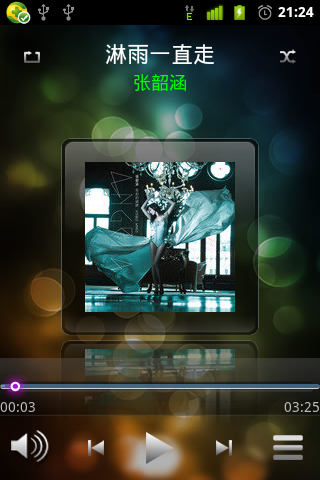
做音樂播放器時,專輯封面下方的倒影是個很討巧的細節——視覺上有質感,實現成本卻不高。本文分享一個圖像處理工具類,並演示如何把它接到播放器裡。 先說清楚:這個工具類並非原創
 Android 圖片處理實例大全:圓角、濾鏡到銳化一次學會
行動應用裡的視覺呈現,很大一部分靠圖片處理撐起來:頭像要圓角、照片要濾鏡、細節要銳化。Android 的 Bitmap 搭配 Canvas、Paint 與像素陣列操作,就