

編輯:Android 開發實例
在沒有網絡或網速極差的情況下執意去連服務器,只會白白消耗電量和用戶耐心。判斷當前網絡狀況,是很多功能應該具備的前置判斷。Android 中承擔這項工作的類是 ConnectivityManager,它既能告訴你是否已聯網,也能說明連的是哪種類型的網絡。
通過 ConnectivityManager 查詢活動網絡,再判斷其是否處於連接或連接中狀態即可:
ConnectivityManager cm =
        (ConnectivityManager)context.getSystemService(Context.CONNECTIVITY_SERVICE);

NetworkInfo activeNetwork = cm.getActiveNetworkInfo();
boolean isConnected = activeNetwork != null &&
                            activeNetwork.isConnectedOrConnecting();
連接方式可能是移動數據、WiMax、WIFI 或以太網,用類型常量比對即可區分:
boolean isWiFi = activeNetwork.getType() == ConnectivityManager.TYPE_WIFI;
這一步的實際意義在於省電:移動數據的能耗明顯高於 WIFI,因此下載大文件這類操作,更合適的做法是延後到接入 WIFI 之後再執行。
ConnectivityManager 在連接發生變化時會發送 android.net.conn.CONNECTIVITY_CHANGE 廣播,只要在清單裡注册並監聽它就行:
<action android:name="android.net.conn.CONNECTIVITY_CHANGE"/>
需要提醒的是,系統在移動數據與 WIFI 之間反覆切換時會頻繁觸發這個廣播。更明智的策略是僅在之前暫停了某項下載或更新時才去關注它;平時在下載或更新前主動查一次網絡狀態,開銷反而更低。
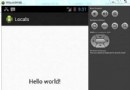 Android 應用本地化:讓 App 跟著系統語言自動切換
Android 應用程式可能在各種地區、各種語言環境的裝置上執行。想讓 App 更有親和力,就必須處理好文字、數字、檔案等內容在該語言環境下的呈現方式。 本章要解釋如何依
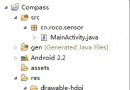 Android 指南針實作:用方向感測器打造指北 App
想製作一個指北針 App 嗎?Android 的方向感測器(Orientation Sensor)能即時回報裝置朝向,搭配一張指北針圖片與旋轉動畫,就能輕鬆實現。以下分四
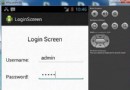 Android 登入實作:輸入欄位、驗證與鎖定機制
登入功能通常包含使用者名稱、密碼與登入按鈕。為了提升安全性,還可以加入錯誤次數限制,避免有心人士不斷嘗試。 密碼輸入欄位 密碼欄位必須設定 inputType 為 tex
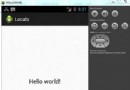 Android 本地化教學:讓 App 依地區顯示對應語言
Android 應用會運行在不同語言環境的裝置上。要讓應用更具親和力,就必須讓文字、數字與檔案等资源能配合裝置的語言環境自動調整。本章說明如何依不同區域(Locale)本