

編輯:Android 開發實例
想製作一個指北針 App 嗎?Android 的方向感測器(Orientation Sensor)能即時回報裝置朝向,搭配一張指北針圖片與旋轉動畫,就能輕鬆實現。以下分四步完成。
新建一個名為 Compass 的專案,將一張指南針圖片放進 res/drawable-hdpi 目錄。
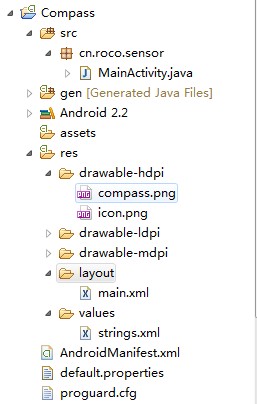
<?xml version="1.0" encoding="utf-8"?>
<LinearLayout xmlns:android="https://schemas.android.com/apk/res/android"
android:orientation="vertical"
android:layout_width="fill_parent"
android:layout_height="fill_parent"
android:gravity="center"
>
<ImageView
android:layout_width="wrap_content"
android:layout_height="wrap_content"
android:src="@drawable/compass"
android:id="@+id/imageView"
/>
</LinearLayout>
import android.app.Activity;
import android.content.Context;
import android.hardware.Sensor;
import android.hardware.SensorEvent;
import android.hardware.SensorEventListener;
import android.hardware.SensorManager;
import android.os.Bundle;
import android.view.animation.Animation;
import android.view.animation.RotateAnimation;
import android.widget.ImageView;
public class MainActivity extends Activity {
private ImageView imageView;
private SensorManager manager;
private SensorListener listener = new SensorListener();
@Override
public void onCreate(Bundle savedInstanceState) {
super.onCreate(savedInstanceState);
setContentView(R.layout.main);
imageView = (ImageView) this.findViewById(R.id.imageView);
imageView.setKeepScreenOn(true);// 螢幕保持高亮
// 取得系統服務 SENSOR_SERVICE 回傳 SensorManager 物件
manager = (SensorManager) getSystemService(Context.SENSOR_SERVICE);
}
@Override
protected void onResume() {
// 取得方向感測器
Sensor sensor = manager.getDefaultSensor(Sensor.TYPE_ORIENTATION);
// 應用在前台時註冊監聽器
manager.registerListener(listener, sensor, SensorManager.SENSOR_DELAY_GAME);
super.onResume();
}
@Override
protected void onPause() {
// 應用不在前台時註銷監聽器
manager.unregisterListener(listener);
super.onPause();
}
private final class SensorListener implements SensorEventListener {
private float predegree = 0;
@Override
public void onSensorChanged(SensorEvent event) {
float degree = event.values[0];// 存放了方向值
// 動畫效果
RotateAnimation animation = new RotateAnimation(predegree, degree,
Animation.RELATIVE_TO_SELF,0.5f,Animation.RELATIVE_TO_SELF,0.5f);
animation.setDuration(200);
imageView.startAnimation(animation);
predegree=-degree;
}
@Override
public void onAccuracyChanged(Sensor sensor, int accuracy) {
}
}
}
<?xml version="1.0" encoding="utf-8"?>
<manifest xmlns:android="https://schemas.android.com/apk/res/android"
package="cn.roco.sensor"
android:versionCode="1"
android:versionName="1.0">
<uses-sdk android:minSdkVersion="8" />
<application android:icon="@drawable/icon" android:label="@string/app_name">
<activity android:name="MainActivity" android:label="@string/app_name">
<intent-filter>
<action android:name="android.intent.action.MAIN" />
<category android:name="android.intent.category.LAUNCHER" />
</intent-filter>
</activity>
</application>
</manifest>
重點在於 onSensorChanged 中讀取 event.values[0] 的方向值,再用 RotateAnimation 讓指北針平滑旋轉到對應角度,就能做出流暢的指北效果。
 Android JSON 解析教學:用 JSONObject 取出你要的欄位
JSON(JavaScript Object Notation)是一種輕量、獨立於語言的資料交換格式,語法比 XML 精簡得多,因此在行動端 API 的往來中幾乎已成標準
 Android 錄音功能實作:以 MediaRecorder 做按住說話
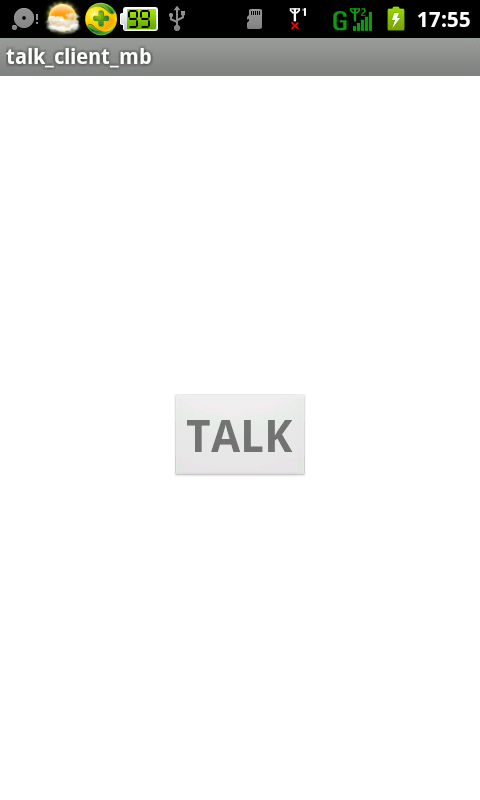
本文示範如何實作一個類似微信「按住說話」的錄音功能:手指按下開始錄音,放開停止,音檔自動存到 SD 卡。 版面配置 <LinearLayout xmlns:and
 Android 登入畫面實作教學
登入畫面是許多應用程式的入口,通常需要收集使用者名稱與密碼,並在輸入錯誤時提供有限次數的重試機制。本文以一個簡單範例說明如何在 Android 中建立登入介面、比對帳號密
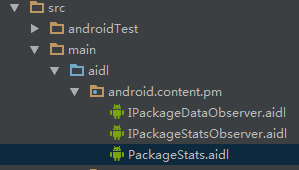 Android 取得 App 應用程式佔用大小的方法(反射 + AIDL)
PackageManager 雖然內建了計算套件大小的能力,但 getPackageSizeInfo 是隱藏 API,一般應用沒有權限直接呼叫。繞過限制的思路是:透過 J