

編輯:Android 開發實例
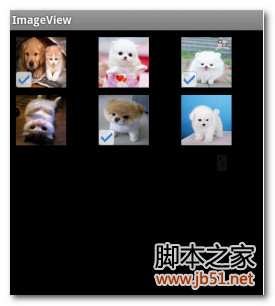
相簿、多附件挑選這類介面常需要「點一下就能勾選多張圖」的 GridView。Android 的 GridView 本身沒有內建的多選視覺回饋,因此實作方式是自行維護一份「是否被選中」的狀態陣列,並在 getView() 中把選中標記疊加到縮圖上。
<LinearLayout xmlns:android="https://schemas.android.com/apk/res/android"
    xmlns:tools="https://schemas.android.com/tools"
    android:background="#000000"
    android:layout_width="fill_parent"
    android:layout_height="fill_parent"
    tools:context=".MainActivity" >

    <GridView
        android:layout_width="fill_parent"
        android:layout_height="fill_parent"
        android:id="@+id/grid"
        android:verticalSpacing="3dp"
        android:horizontalSpacing="3dp"
        android:numColumns="3" ></GridView>

</LinearLayout>
這裡用 android:numColumns="3" 指定三欄,並以 spacing 拉開間距。
<?xml version="1.0" encoding="utf-8"?>
<LinearLayout xmlns:android="https://schemas.android.com/apk/res/android"
    android:layout_width="match_parent"
    android:layout_height="match_parent"
    android:orientation="vertical" >

    <ImageView
        android:scaleType="fitXY"
        android:padding="3dp"
        android:layout_height="70dp"
        android:layout_width="70dp"
        android:id="@+id/image_item" />

</LinearLayout>
package com.imageview;

import android.os.Bundle;
import android.app.Activity;
import android.view.View;
import android.widget.AdapterView;
import android.widget.GridView;
import android.widget.AdapterView.OnItemClickListener;

public class MainActivity extends Activity {
    private Adpter adpter;
    private GridView gridView;

    @Override
    protected void onCreate(Bundle savedInstanceState) {
        super.onCreate(savedInstanceState);
        setContentView(R.layout.main);

        int[] image = { R.drawable.dog1, R.drawable.m2, R.drawable.m3,
                R.drawable.m4, R.drawable.m5, R.drawable.dog2 };

        adpter = new Adpter(image, this);
        gridView = (GridView) findViewById(R.id.grid);
        gridView.setAdapter(adpter);

        gridView.setOnItemClickListener(new OnItemClickListener() {
            @Override
            public void onItemClick(AdapterView<?> arg0, View arg1,
                    int position, long arg3) {
                adpter.chiceState(position);
            }
        });
    }
}
點擊時不直接處理視覺,而是把位置交給 Adapter 切換狀態,再由 Adapter 呼叫 notifyDataSetChanged() 觸發重繪。這種「狀態與畫面分離」的寫法,在資料被回收重建時也不容易出錯。
package com.imageview;

import android.content.Context;
import android.graphics.Bitmap;
import android.graphics.BitmapFactory;
import android.graphics.drawable.BitmapDrawable;
import android.graphics.drawable.Drawable;
import android.graphics.drawable.LayerDrawable;
import android.util.Log;
import android.view.LayoutInflater;
import android.view.View;
import android.view.ViewGroup;
import android.widget.BaseAdapter;
import android.widget.ImageView;

public class Adpter extends BaseAdapter {
    private int[] image;
    private boolean isChice[];
    private Context context;

    public Adpter(int[] im, Context context) {
        this.image = im;
        Log.i("hck", im.length + " lenght");
        isChice = new boolean[im.length];
        for (int i = 0; i < im.length; i++) {
            isChice[i] = false;
        }
        this.context = context;
    }

    @Override
    public int getCount() {
        return image.length;
    }

    @Override
    public Object getItem(int arg0) {
        return image[arg0];
    }

    @Override
    public long getItemId(int arg0) {
        return arg0;
    }

    @Override
    public View getView(int arg0, View arg1, ViewGroup arg2) {
        View view = arg1;
        GetView getView = null;
        if (view == null) {
            view = LayoutInflater.from(context).inflate(R.layout.item, null);
            getView = new GetView();
            getView.imageView = (ImageView) view.findViewById(R.id.image_item);
            view.setTag(getView);
        } else {
            getView = (GetView) view.getTag();
        }
        getView.imageView.setImageDrawable(getView(arg0));
        return view;
    }

    static class GetView {
        ImageView imageView;
    }

    // 主要就是下面的程式碼了
    private LayerDrawable getView(int post) {
        Bitmap bitmap = ((BitmapDrawable) context.getResources()
                .getDrawable(image[post])).getBitmap();
        Bitmap bitmap2 = null;
        LayerDrawable la = null;

        if (isChice[post] == true) {
            bitmap2 = BitmapFactory.decodeResource(context.getResources(),
                    R.drawable.editable_mode_checked_tag);
        }

        if (bitmap2 != null) {
            Drawable[] array = new Drawable[2];
            array[0] = new BitmapDrawable(bitmap);
            array[1] = new BitmapDrawable(bitmap2);
            la = new LayerDrawable(array);
            la.setLayerInset(0, 0, 0, 0, 0);   // 第幾張圖離各邊的間距
            la.setLayerInset(1, 0, 65, 65, 0);
        } else {
            Drawable[] array = new Drawable[1];
            array[0] = new BitmapDrawable(bitmap);
            la = new LayerDrawable(array);
            la.setLayerInset(0, 0, 0, 0, 0);
        }
        return la; // 回傳疊加後的圖
    }

    public void chiceState(int post) {
        isChice[post] = isChice[post] == true ? false : true;
        this.notifyDataSetChanged();
    }
}
整個效果的關鍵是 LayerDrawable。它把多個 Drawable 疊在一起,這裡放了兩層:底層是原始縮圖,上層是勾選標記圖示。透過 setLayerInset() 可以指定上層圖示要往哪個方向偏移,範例中把標記推到右下角(top 與 left 各縮 65 像素)。未選中時只放一層,選中後放兩層,視覺上就出現了「打勾」的效果。
· 類別名稱 chiceState 應為 checkState,拼字錯誤會影響後續維護。
· 每次 getView() 都重新 decodeResource,在長清單中會造成明顯卡頓,建議把勾選圖示提前解碼成一個共用物件。
· 用 LayerDrawable 疊圖是直觀做法,但更省資源的替代方案是改用 ImageView 的 background 或 selector,或直接在 item 版面疊一個可切換 visibilities 的 ImageView。
· 若需要大量縮圖,建議搭配快取機制載入,避免記憶體壓力。
 Android 應用本地化:用 values-it 讓同一支 App 說不同語言
同一支 App 會在不同國家、不同語言環境的裝置上被開啟。若希望它在義大利使用者面前說義大利文、在法國使用者面前說法文,就不能把文字寫死在程式碼裡,而必須交給 Andro
 Android MediaPlayer 教學:做一個能播放、暫停、快轉與回轉的音樂播放器
要在 App 裡播放一段音樂或影片,Android 提供了 MediaPlayer 這個進入點。它封裝了底層的編解碼與音訊/視訊追蹤流程,讓開發者以幾行程式碼就能完成播放
 Android MediaPlayer 範例:播放、暫停與快轉
範例功能這個範例會示範如何使用 MediaPlayer 建立一個簡單的音訊播放器,包含播放、暫停、快轉與倒轉功能。建立 MediaPlayer將音訊檔放在 raw 資料夾
 Android 應用本地化:讓同一支 App 換個地區就說另一種語言
一支上架到 Google Play 的 App,可能會被義大利、日本、巴西的使用者安裝。如果介面永遠只有英文,即使功能再好,隔著語言的牆還是會流失一批用戶。本地化(Loc