

編輯:Android 開發實例
歡迎畫面(Splash Screen)是 App 的第一印象,常見做法是顯示一張品牌圖,停留一到兩秒後自動跳轉到主畫面。如果 App 上線後需要連網才能使用,也可以在這段時間先檢查網路狀態,未連線時提示使用者前往設定。
先寫好歡迎畫面的 xml,這部分決定視覺呈現,通常是一張置中的 ImageView 加上品牌文字。
@Override
protected void onStart() {
    super.onStart();

    if (isNetworkConnected()) {
        new Thread() {
            @Override
            public void run() {
                try {
                    Thread.sleep(2000);
                    Intent intent = new Intent(SplashActivity.this, CompusAssistMain.class);
                    startActivity(intent);
                    finish();
                } catch (InterruptedException e) {
                    e.printStackTrace();
                }
            }
        }.start();
    } else {
        // 彈出對話框引導使用者設定網路
        AlertDialog.Builder builder = new Builder(this);
        builder.setTitle("設定網路");
        builder.setMessage("網路錯誤,請先設定網路");
        builder.setPositiveButton("設定網路", new OnClickListener() {
            public void onClick(DialogInterface dialog, int which) {
                Intent intent = new Intent();
                intent.setClassName("com.android.settings",
                        "com.android.settings.WirelessSettings");
                startActivity(intent);
            }
        });
        builder.setNegativeButton("取消", new OnClickListener() {
            public void onClick(DialogInterface dialog, int which) {
                finish();
            }
        });
        builder.create().show();
    }
}
把等待放在子執行緒的 Thread.sleep(2000) 中,可以避免阻塞主執行緒導致畫面凍結。跳轉後呼叫 finish(),使用者按返回鍵時就不會又回到歡迎畫面。
/**
 * 判斷系統的網路是否可用
 */
private boolean isNetworkConnected() {
    ConnectivityManager cm =
            (ConnectivityManager) getSystemService(CONNECTIVITY_SERVICE);
    NetworkInfo info = cm.getActiveNetworkInfo();
    if (info != null && info.isConnected()) {
        return true;
    } else {
        return false;
    }
}
記得在 AndroidManifest.xml 加上權限:
<uses-permission android:name="android.permission.ACCESS_NETWORK_STATE" />
<activity
    android:name="com.yan.compusassist.SplashActivity"
    android:label="@string/application_name" >
    <intent-filter>
        <action android:name="android.intent.action.MAIN" />
        <category android:name="android.intent.category.LAUNCHER" />
    </intent-filter>
</activity>
加上 MAIN 與 LAUNCHER 這組 intent-filter 後,系統就會把這個 Activity 當成 App 的入口,點開圖示時首先啟動它。
· 從子執行緒呼叫 startActivity 在舊版本可行,但較新的 Android 建議用 Handler 把跳轉丟回主執行緒執行,行為更可預期。
· 若 App 需要初始化工作(讀取設定、建立連線),可用 Handler 的 postDelayed 取代固定 sleep,在初始化完成後再跳轉,避免使用者看到空白畫面。
· Android 12 以後系統會自帶 SplashScreen API,自訂的等待邏輯建議改用該 API 的 setKeepOnScreenCondition,並避免超過必要時間以免被系統判定為啟動過慢。
· 跳轉到設定頁後使用者可能直接返回,此時若未連線,對話框應允許再次嘗試;目前的實作按取消即關閉 App,可視產品需求調整。
· ConnectivityManager 只能判斷「有網路連線」,無法保證「網路可用」。若需要更準確的判斷,建議實際發一個輕量請求(例如 HEAD 請求)確認。
 Android 實現拍照、相冊選圖並裁剪圖片的完整方案
「更換頭像」幾乎是每個 App 的必備功能,而它背後往往涉及拍照、從相冊選圖、裁剪等一系列操作。本文將帶你封裝一個可複用的 PictureSelectFragment,把
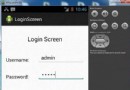 Android 登入功能範例:輸入欄位設計與三次失敗後停用按鈕
需要帳號的 App,幾乎都少不了一個登入頁。它看似只是兩個輸入框加一顆按鈕,實際上卻涵蓋了幾個不容忽略的細節:密碼不能被旁人看見、錯誤時要給明確回饋,以及不該讓人無限次嘗
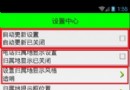 Android 手機衛士(十四):自定義組合控件構建布局結構
設置中心的各個條目長得幾乎一模一樣,如果每個都手寫一遍布局,程式碼會迅速膨脹。這時候自訂組合控制項就是正解。 自訂組合控制項的兩個核心動作: 把已寫好的布局抽取
 Android 控件系列:CheckBox 建立方式、常用屬性與選中狀態監聽
CheckBox 是我們在表單類介面裡最常遇到的元件之一。本文從建立、屬性設定一路講到狀態變化的監聽寫法。 學習目標 1. 學會建立 CheckBox2. 掌握 Che