

編輯:Android 開發實例
GridView 用來把一系列元件排成二維網格呈現,最常見的應用就是圖片牆。以下用一個完整例子說明。
public class ImageList extends BaseAdapter {

    public Bitmap[] image;
    Activity activity;

    // constructor
    public ImageList(Activity a) {
        activity = a;
    }

    @Override
    public int getCount() {
        return image.length;
    }

    @Override
    public Object getItem(int position) {
        return image[position];
    }

    @Override
    public long getItemId(int position) {
        return position;
    }

    public View getView(int position, View convertView, ViewGroup parent) {
        ImageView imageView;
        if (convertView == null) {
            imageView = new ImageView(activity);
            imageView.setLayoutParams(new GridView.LayoutParams(50, 50));  // 設定寬高
            imageView.setAdjustViewBounds(false);
            imageView.setScaleType(ImageView.ScaleType.CENTER_CROP);
        } else {
            imageView = (ImageView) convertView;
        }
        imageView.setImageBitmap(image[position]);
        return imageView;
    }

    public static Bitmap drawableToBitmap(Drawable drawable) {
        Bitmap bitmap = Bitmap.createBitmap(
                drawable.getIntrinsicWidth(),
                drawable.getIntrinsicHeight(),
                drawable.getOpacity() != PixelFormat.OPAQUE
                        ? Bitmap.Config.ARGB_8888
                        : Bitmap.Config.RGB_565);
        Canvas canvas = new Canvas(bitmap);
        drawable.setBounds(0, 0, drawable.getIntrinsicWidth(), drawable.getIntrinsicHeight());
        drawable.draw(canvas);
        return bitmap;
    }
}
getView() 裡的 convertView == null 判斷是效能關鍵:只有第一次建立時才 new 出 ImageView,後續重複利用舊物件,避免滾動時不斷配置記憶體。
final GridView gv = (GridView) findViewById(R.id.grid);
ImageList adapter = new ImageList(available.this);

Resources res = getResources();
Bitmap bmp = BitmapFactory.decodeResource(res, R.drawable.logo);

adapter.image = new Bitmap[20];
for (int i = 0; i <= 19; i++) {
    adapter.image[i] = bmp;
}
gv.setAdapter(adapter);

gv.setOnItemClickListener(new OnItemClickListener() {
    @Override
    public void onItemClick(AdapterView<?> arg0, View arg1, int arg2, long arg3) {
        Log.i("phb", arg2 + "");
        Log.i("phbsel", gv.isFocused() + "");
        Intent i = new Intent(available.this, com.mobile.links.shop.mycx.shopcart.class);
        startActivity(i);
    }
});

gv.setOnItemSelectedListener(new OnItemSelectedListener() {
    @Override
    public void onItemSelected(AdapterView<?> arg0, View arg1, int arg2, long arg3) {
        Log.i("selected", arg2 + "");
        tv.setText(arg2 + ":detail");
    }

    @Override
    public void onNothingSelected(AdapterView<?> arg0) {
    }
});
兩個監聽器的分工要分清楚:onItemClick 判斷「被點擊」,onItemSelected 判斷「被選中」,也就是目前取得焦點的那一格。在觸控操作的機型上,兩者的觸發時機容易混淆,實作時要按需求慎選。
<?xml version="1.0" encoding="utf-8"?>
<LinearLayout
    android:id="@+id/relativelayout"
    android:layout_width="fill_parent"
    android:layout_height="fill_parent"
    xmlns:android="https://schemas.android.com/apk/res/android"
    android:orientation="vertical">

    <GridView android:id="@+id/availgrid"
        android:layout_width="fill_parent"
        android:layout_height="wrap_content"
        android:numColumns="4"
        android:verticalSpacing="30dp"
        android:layout_centerHorizontal="true" />
</LinearLayout>
android:numColumns 決定每行幾格,verticalSpacing 控制格子間距;若想連水平間距一起調整,可再補上 horizontalSpacing。掌握這幾個屬性與自訂 Adapter,就足以做出各類網格式版面。
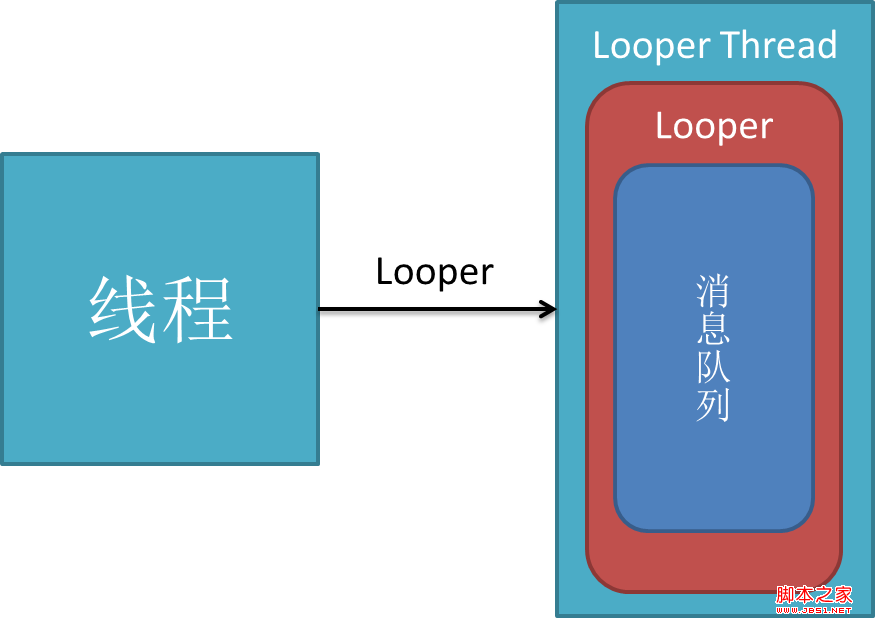 Android 消息處理機制剖析:Looper / Handler / Message
這篇文章深入淺出,難得的是出自一位大三學生的親身剖析心得,值得一讀。作者表示,身為預備程序員,學習 Android 的一大樂趣在於能透過原始碼領略 Google 工程師的
 打造 3D 翻轉動畫:Rotate3dAnimation 函數剖析
上圖就是最終的翻轉效果。由於 Android 並未提供現成的 3D 翻轉動畫,我們得自己動手實作。先來分析 Animation 與 Transformation 這兩個
 Android 登錄實例:建立登入介面並管理錯誤嘗試
登入應用程式的畫面會要求使用者輸入憑證,才能登入某個特定的應用,例如 Facebook、微博等服務。 本章介紹如何建立一個登入介面,以及如何管理安全問題與錯誤嘗試次數。
 Android 打造圓角 ListView:四種 Selector 的分段處理
本文示範如何在 Android 中實作出圓角外觀的 ListView。 不論是網頁還是 App,使用者總愛新鮮的視覺效果。直角看久了就想換換口味,這幾年圓角設計風潮興起