

編輯:Android 開發實例
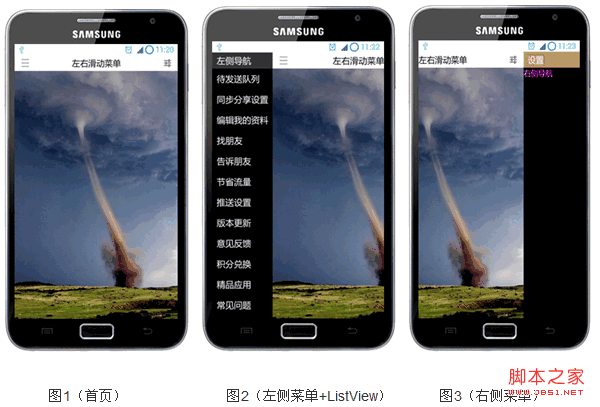
現在的 Android 應用只要有個新創意,没过多久幾乎人人都有。公司最近一個長期專案想在首頁加上「從左側滑出來的菜單」,我查了資料也自己摸索了一輪,最後做到左右兩側都能滑出,而且菜單內可以放 ListView 這類需要解決手勢衝突的控制項——也就是說,首頁上下滾動時左右不動,左右滑動時上下不動。
<RelativeLayout xmlns:android="https://schemas.android.com/apk/res/android"
    xmlns:tools="https://schemas.android.com/tools"
    android:layout_width="match_parent"
    android:layout_height="match_parent"
    tools:context=".MainActivity" >

    <!-- 主布局 -->
    <RelativeLayout
        android:id="@+id/mainLayout"
        android:layout_width="match_parent"
        android:layout_height="match_parent">

        <RelativeLayout
            android:id="@+id/titlebar"
            android:layout_width="match_parent"
            android:layout_height="wrap_content"
            android:background="#ffffff"
            android:padding="5dip">

            <ImageView
                android:id="@+id/ivMore"
                android:src="@drawable/nav_more_normal"
                android:contentDescription="@string/img_desc"
                android:layout_width="wrap_content"
                android:layout_height="wrap_content"
                android:layout_centerVertical="true"
                android:layout_alignParentLeft="true"
                android:layout_marginLeft="10dip"/>

            <TextView
                android:layout_width="wrap_content"
                android:layout_height="wrap_content"
                android:layout_centerHorizontal="true"
                android:layout_centerVertical="true"
                android:text="@string/title"
                android:textSize="20sp"
                android:textColor="#000000"/>

            <ImageView
                android:id="@+id/ivSettings"
                android:src="@drawable/nav_setting_normal"
                android:contentDescription="@string/img_desc"
                android:layout_width="wrap_content"
                android:layout_height="wrap_content"
                android:layout_centerVertical="true"
                android:layout_alignParentRight="true"
                android:layout_marginRight="10dip"/>
        </RelativeLayout>

        <ImageView
            android:src="@drawable/picture"
            android:contentDescription="@string/img_desc"
            android:scaleType="fitXY"
            android:layout_width="match_parent"
            android:layout_height="match_parent"
            android:layout_below="@id/titlebar"/>
    </RelativeLayout>

    <!-- 左側菜單 -->
    <RelativeLayout
        android:id="@+id/leftLayout"
        android:layout_width="140dip"
        android:layout_height="match_parent"
        android:background="#000000">

        <RelativeLayout
            android:id="@+id/leftTitlebar"
            android:layout_width="match_parent"
            android:layout_height="wrap_content"
            android:background="@color/grey21"
            android:padding="5dip">

            <TextView
                android:layout_marginLeft="5dip"
                android:layout_width="wrap_content"
                android:layout_height="wrap_content"
                android:layout_alignParentLeft="true"
                android:layout_centerVertical="true"
                android:text="@string/leftNav"
                android:textSize="20sp"
                android:textColor="#ffffff"/>
        </RelativeLayout>

        <com.chris.lr.slidemenu.LayoutRelative
            android:id="@+id/layoutSlideMenu"
            android:layout_width="match_parent"
            android:layout_height="match_parent"
            android:layout_below="@id/leftTitlebar">

            <ListView
                android:id="@+id/listMore"
                android:cacheColorHint="#00000000"
                android:layout_width="match_parent"
                android:layout_height="match_parent"/>
        </com.chris.lr.slidemenu.LayoutRelative>
    </RelativeLayout>

    <!-- 右側菜單 -->
    <RelativeLayout
        android:id="@+id/rightLayout"
        android:layout_width="140dip"
        android:layout_height="match_parent"
        android:background="#000000">

        <RelativeLayout
            android:id="@+id/rightTitlebar"
            android:layout_width="match_parent"
            android:layout_height="wrap_content"
            android:background="@color/gold"
            android:padding="5dip">

            <TextView
                android:layout_marginLeft="5dip"
                android:layout_width="wrap_content"
                android:layout_height="wrap_content"
                android:layout_alignParentLeft="true"
                android:layout_centerVertical="true"
                android:text="@string/right_title"
                android:textSize="20sp"
                android:textColor="#ffffff"/>
        </RelativeLayout>

        <TextView
            android:text="@string/rightNav"
            android:textColor="#ff00ff"
            android:textSize="18sp"
            android:layout_width="match_parent"
            android:layout_height="30dip"
            android:layout_below="@id/rightTitlebar"
            android:background="#000000"/>
    </RelativeLayout>
</RelativeLayout>
布局本身不複雜。個人偏好 RelativeLayout,因為它在這幾種 Layout 中效能最好;LinearLayout 反而容易出問題——某個子檢視的寬高變動,會連帶引起同一層其他子檢視重新配置。
布局中 com.chris.lr.slidemenu.LayoutRelative 這個自訂控制項繼承自 RelativeLayout,內部只加了手勢處理。它的作用正是前面提到的衝突解決:當子檢視裡有 ListView 這類需要判斷手勢的元件時,先由它來判斷,再視情況決定是否攔截。
package com.chris.lr.slidemenu;

import android.content.Context;
import android.util.AttributeSet;
import android.view.GestureDetector;
import android.view.GestureDetector.SimpleOnGestureListener;
import android.view.MotionEvent;
import android.widget.RelativeLayout;

public class LayoutRelative extends RelativeLayout {

    private GestureDetector mGestureDetector;
    private boolean bLockScrollX = false;
    private boolean bTouchIntercept = false;
    private OnScrollListener mOnScrollListenerCallback = null;

    public LayoutRelative(Context context) {
        this(context, null);
    }

    public LayoutRelative(Context context, AttributeSet attrs) {
        this(context, attrs, 0);
    }

    public LayoutRelative(Context context, AttributeSet attrs, int defStyle) {
        super(context, attrs, defStyle);
        mGestureDetector = new GestureDetector(new LayoutGestureListener());
    }

    /** 設定滾動監聽介面 */
    public void setOnScrollListener(OnScrollListener l) {
        mOnScrollListenerCallback = l;
    }

    /*
     * 事件流程:
     * dispatchTouchEvent → onDown(預設對水平方向加鎖)
     *                    → onScroll(比較 e1 與 e2 的水平/垂直距離)
     *                        · 垂直距離大 → 上下滾動,回傳 false,不攔截
     *                        · 水平距離大 → 左右滾動,回傳 true,需攔截
     * onInterceptTouchEvent 回傳 true 時,事件改由 onTouchEvent 處理
     * 自行處理時對水平方向解鎖,表示使用者確實想左右滑動
     */
    @Override
    public boolean dispatchTouchEvent(MotionEvent ev) {
        bTouchIntercept = mGestureDetector.onTouchEvent(ev);

        if (MotionEvent.ACTION_UP == ev.getAction() && !bLockScrollX) {
            if (mOnScrollListenerCallback != null) {
                mOnScrollListenerCallback.doOnRelease();
            }
        }
        return super.dispatchTouchEvent(ev);
    }

    @Override
    public boolean onInterceptTouchEvent(MotionEvent ev) {
        super.onInterceptTouchEvent(ev);
        return bTouchIntercept;
    }

    @Override
    public boolean onTouchEvent(MotionEvent event) {
        bLockScrollX = false;
        return super.onTouchEvent(event);
    }

    /** 自訂手勢監聽 */
    public class LayoutGestureListener extends SimpleOnGestureListener {
        @Override
        public boolean onDown(MotionEvent e) {
            bLockScrollX = true;
            return super.onDown(e);
        }

        @Override
        public boolean onScroll(MotionEvent e1, MotionEvent e2,
                                float distanceX, float distanceY) {
            if (!bLockScrollX) {
                if (mOnScrollListenerCallback != null) {
                    mOnScrollListenerCallback.doOnScroll(e1, e2, distanceX, distanceY);
                }
            }
            if (Math.abs(e1.getY() - e2.getY()) > Math.abs(e1.getX() - e2.getX())) {
                return false;   // 垂直為主,交給子檢視
            } else {
                return true;    // 水平為主,自己攔截
            }
        }
    }

    public interface OnScrollListener {
        void doOnScroll(MotionEvent e1, MotionEvent e2,
                        float distanceX, float distanceY);
        void doOnRelease();
    }
}
這個控制項裡含一個介面:當手勢判定為左右時,把滾動資料回傳給主檢視處理,自己則攔截後續事件不再往下傳遞。
左右滑出的實作全在 MainActivity 裡。核心是一個繼承 AsyncTask 的類別,用來做「滑動」而不是「硬擠」的動畫。
/**
 * 左、右菜單滑出
 * params[0]: 滑動距離
 * params[1]: 滑動速度,帶方向
 */
public class SlideMenu extends AsyncTask<Integer, Integer, Void> {

    @Override
    protected Void doInBackground(Integer... params) {
        if (params.length != 2) {
            Log.e(TAG, "error, params must have 2!");
        }
        int times = params[0] / Math.abs(params[1]);
        if (params[0] % Math.abs(params[1]) != 0) {
            times++;
        }
        for (int i = 0; i < times; i++) {
            this.publishProgress(params[0], params[1], i + 1);
        }
        return null;
    }

    @Override
    protected void onProgressUpdate(Integer... values) {
        if (values.length != 3) {
            Log.e(TAG, "error, values must have 3!");
        }
        int distance = Math.abs(values[1]) * values[2];
        int delta = values[0] - distance;
        int leftMargin = 0;
        if (values[1] < 0) {          // 左移
            leftMargin = (delta > 0 ? values[1]
                    : -(Math.abs(values[1]) - Math.abs(delta)));
        } else {
            leftMargin = (delta > 0 ? values[1]
                    : (Math.abs(values[1]) - Math.abs(delta)));
        }
        rollLayout(leftMargin);
    }
}
使用時傳兩個參數:一是滑動距離(左側菜單滑出時就是左側菜單的寬度,右側同理),二是每次滑動多少像素以及方向。在 doInBackground 中算出總共要分幾格,再用迴圈呼叫 publishProgress,實際就是觸發 onProgressUpdate;在其中依方向與目前的 leftMargin 判斷這一格要走完剩餘距離還是走完一個步長(終點距離小於步長時,步長即為終點距離),最後呼叫 rollLayout 調整三層布局。
private void rollLayout(int margin) {
    RelativeLayout.LayoutParams lp =
            (LayoutParams) mainLayout.getLayoutParams();
    lp.leftMargin += margin;
    lp.rightMargin -= margin;
    mainLayout.setLayoutParams(lp);

    lp = (LayoutParams) leftLayout.getLayoutParams();
    lp.leftMargin += margin;
    leftLayout.setLayoutParams(lp);

    lp = (LayoutParams) rightLayout.getLayoutParams();
    lp.leftMargin += margin;
    lp.rightMargin -= margin;
    rightLayout.setLayoutParams(lp);
}
private void initView() {
    mainLayout = (RelativeLayout) findViewById(R.id.mainLayout);
    leftLayout = (RelativeLayout) findViewById(R.id.leftLayout);
    rightLayout = (RelativeLayout) findViewById(R.id.rightLayout);
    mainLayout.setOnTouchListener(this);
    leftLayout.setOnTouchListener(this);
    rightLayout.setOnTouchListener(this);

    layoutSlideMenu = (LayoutRelative) findViewById(R.id.layoutSlideMenu);
    layoutSlideMenu.setOnScrollListener(new OnScrollListener() {
        @Override
        public void doOnScroll(MotionEvent e1, MotionEvent e2,
                               float distanceX, float distanceY) {
            onScroll(distanceX);
        }

        @Override
        public void doOnRelease() {
            onRelease();
        }
    });

    ivMore = (ImageView) findViewById(R.id.ivMore);
    ivSettings = (ImageView) findViewById(R.id.ivSettings);
    ivMore.setOnTouchListener(this);
    ivSettings.setOnTouchListener(this);

    mListMore = (ListView) findViewById(R.id.listMore);
    mListMore.setAdapter(new ArrayAdapter<String>(this, R.layout.item, R.id.tv_item, title));
    mListMore.setOnItemClickListener(this);

    mGestureDetector = new GestureDetector(this);
    mGestureDetector.setIsLongpressEnabled(false);

    resizeLayout();
}
resizeLayout() 負責把左右菜單先藏到螢幕外,並固定主布局寬度:
/*
 * 使用 leftMargin 與 rightMargin 避免 layout 被擠壓變形
 * Math.abs(leftMargin - rightMargin) = layout.width
 */
private void resizeLayout() {
    DisplayMetrics dm = getResources().getDisplayMetrics();

    // 固定 main layout,防止被左右擠壓變形
    RelativeLayout.LayoutParams lp =
            (LayoutParams) mainLayout.getLayoutParams();
    lp.width = dm.widthPixels;
    mainLayout.setLayoutParams(lp);

    // 把左 layout 移到 main layout 左邊(螢幕外)
    lp = (LayoutParams) leftLayout.getLayoutParams();
    lp.leftMargin = -lp.width;
    leftLayout.setLayoutParams(lp);

    // 把右 layout 移到 main layout 右邊(螢幕外)
    lp = (LayoutParams) rightLayout.getLayoutParams();
    lp.leftMargin = dm.widthPixels;
    lp.rightMargin = -lp.width;
    rightLayout.setLayoutParams(lp);
}
onDown 記錄起始狀態,用 iLimited 鎖住單一方向:
@Override
public boolean onDown(MotionEvent e) {
    bIsScrolling = false;
    mScroll = 0;
    iLimited = 0;
    RelativeLayout.LayoutParams lp =
            (LayoutParams) mainLayout.getLayoutParams();
    if (lp.leftMargin > 0) {
        iLimited = 1;
    } else if (lp.leftMargin < 0) {
        iLimited = -1;
    }
    return true;
}
判斷 mainLayout 的 leftMargin 並記在 iLimited,理由是:若目前顯示的是左側菜單,使用者再怎麼滑也只會把左菜單滑回螢幕外,不會跨過去把右菜單拉出來;反之亦然。
onSingleTapUp 處理標題欄兩顆按鈕,點一次開、再點一次關:
@Override
public boolean onSingleTapUp(MotionEvent e) {
    /*
     * 正常情況下 mainLayout 的 leftMargin 為 0,
     * 當左/右菜單開啟中不為 0,需要判斷
     */
    if (mClickedView != null) {
        RelativeLayout.LayoutParams lp =
                (LayoutParams) mainLayout.getLayoutParams();

        if (mClickedView == ivMore) {
            if (lp.leftMargin == 0) {
                new SlideMenu().execute(leftLayout.getLayoutParams().width, SPEED);
            } else {
                new SlideMenu().execute(leftLayout.getLayoutParams().width, -SPEED);
            }
        } else if (mClickedView == ivSettings) {
            if (lp.leftMargin == 0) {
                new SlideMenu().execute(rightLayout.getLayoutParams().width, -SPEED);
            } else {
                new SlideMenu().execute(rightLayout.getLayoutParams().width, SPEED);
            }
        }
    }
    return true;
}
onScroll 是共用的位移計算,主檢視手勢與菜單內 ListView 的手勢都走這裡:
private void onScroll(float distanceX) {
    bIsScrolling = true;
    mScroll += distanceX;      // 向左為正

    RelativeLayout.LayoutParams lp =
            (LayoutParams) mainLayout.getLayoutParams();
    RelativeLayout.LayoutParams lpLeft =
            (LayoutParams) leftLayout.getLayoutParams();
    RelativeLayout.LayoutParams lpRight =
            (LayoutParams) rightLayout.getLayoutParams();

    int distance = 0;
    if (mScroll > 0) {                        // 向左移動
        if (lp.leftMargin <= 0) {             // 打開右導航菜單
            if (iLimited > 0) {
                return;
            }
            distance = lpRight.width - Math.abs(lp.leftMargin);
        } else if (lp.leftMargin > 0) {       // 關閉左導航菜單
            distance = lp.leftMargin;
        }
        if (mScroll >= distance) {
            mScroll = distance;
        }
    } else if (mScroll < 0) {                 // 向右移動
        if (lp.leftMargin >= 0) {             // 打開左導航菜單
            if (iLimited < 0) {
                return;
            }
            distance = lpLeft.width - Math.abs(lp.leftMargin);
        } else if (lp.leftMargin < 0) {       // 關閉右導航菜單
            distance = Math.abs(lp.leftMargin);
        }
        if (mScroll <= -distance) {
            mScroll = -distance;
        }
    }
    if (mScroll != 0) {
        rollLayout(-mScroll);
    }
}
private void onRelease() {
    RelativeLayout.LayoutParams lp =
            (LayoutParams) mainLayout.getLayoutParams();
    if (lp.leftMargin < 0) {          // 左移
        /* 左移超過右導航寬度一半則自動展開,否則縮回 */
        if (Math.abs(lp.leftMargin) > rightLayout.getLayoutParams().width / 2) {
            new SlideMenu().execute(
                    rightLayout.getLayoutParams().width - Math.abs(lp.leftMargin), -SPEED);
        } else {
            new SlideMenu().execute(Math.abs(lp.leftMargin), SPEED);
        }
    } else if (lp.leftMargin > 0) {   // 右移
        /* 右移超過左導航寬度一半則自動展開,否則縮回 */
        if (Math.abs(lp.leftMargin) > leftLayout.getLayoutParams().width / 2) {
            new SlideMenu().execute(
                    leftLayout.getLayoutParams().width - Math.abs(lp.leftMargin), SPEED);
        } else {
            new SlideMenu().execute(Math.abs(lp.leftMargin), -SPEED);
        }
    }
}
另外別忘了返回鍵:菜單開啟時按返回應該先收起菜單而不是離開頁面。
@Override
public boolean onKeyDown(int keyCode, KeyEvent event) {
    if (keyCode == KeyEvent.KEYCODE_BACK && event.getRepeatCount() == 0) {
        RelativeLayout.LayoutParams lp =
                (LayoutParams) mainLayout.getLayoutParams();
        if (lp.leftMargin != 0) {
            if (lp.leftMargin > 0) {
                new SlideMenu().execute(leftLayout.getLayoutParams().width, -SPEED);
            } else if (lp.leftMargin < 0) {
                new SlideMenu().execute(rightLayout.getLayoutParams().width, SPEED);
            }
            return true;
        }
    }
    return super.onKeyDown(keyCode, event);
}
左右滑出菜單的原理就是操作 leftMargin 與 rightMargin 兩個屬性,再搭配 GestureDetector 完成手勢判斷的邏輯。其中自訂的 LayoutRelative 可以套用在任何「子檢視需要同時處理上下與左右滾動」的場合,能有效解決手勢衝突。
完整程式碼下載:https://download.csdn.net/detail/qingye_love/5237799
讀者可以在這個基礎上補完 onFling,讓快速滑動也有慣性效果。另外要提醒的是,若你今天要實作類似功能,AndroidX 已提供 DrawerLayout,它內建了手勢處理、遮罩層、無障礙支援與生命週期管理,能省下這裡大半的功夫;本文的價值在於理解底層 margin 動畫與事件分發的運作方式,這些原理在自訂任何滑動效果時都用得上。
 Android 轉圈動畫怎麼做?Spinner 的顯示控制與常見問題整理
使用者按下一顆按鈕之後,如果畫面什麼都沒發生,他們通常不會耐心等超過兩秒。這時候一個小小的旋轉動畫,就能把「App 好像當機了」變成「它正在幫我處理」。在 Android
 ListView 中讓 Button 始終固定在底部的範例
在 Android 中實作底部佈局,往往會使用 RelativeLayout 並設定 android:layout_alignParentBottom=true,這樣很容
 Android 多語系本地化:strings.xml 與 values-it 設定
Android 的本地化主要是讓同一套 App 能依裝置語言顯示不同文字。最簡單的做法,是把畫面上會變動的文字放到 string.xml,再針對各語言建立對應資源。 建立
 用圖靈機器人 API 做一個安卓聊天機器人
前幾天看到有人用 iOS 寫了個圖靈機器人的客戶端,順手翻了官網的接入文件(https://www.tuling123.com/openapi/),發現簡單得有點意外——