

編輯:Android 開發實例
先看最終成品:拉開皮兜、鬆手、子彈呼嘯而出、擊中目標。有點意思吧?那我們就從零開始,一步步把它做出來。
本系列會覆蓋這些知識點:
你需要一個已經配置好的 Android 開發環境(Eclipse + ADT,配置過程不再贅述),以及 Box2D 的 Java 移植版——JBox2D。本系列使用 2.1.2 版本。
這裡要特別提醒一句:2.1.X 與 2.0.X 差異不小,不少方法名和接口都變了。網上大量教程是基於舊版寫的,照抄很容易編譯不過。建議直接去官網(https://www.jbox2d.org/)拉最新版,避免後期維護時踩坑。
路徑是 File → new → other → Android → Android Application Project,一路 Next。
中間會讓你填應用名稱、項目名稱、包名,並選擇目標 SDK。本系列用 Android 2.2 進行開發——版本不重要,選一個你環境裡有的即可。
接著是指定應用圖標。新版 ADT 自帶的圖標工具相當好用,可以直接指定一張圖片或一段文字生成整套分辨率的圖標資源。
點 Finish,項目建好了。
在 Package Explorer 視圖中可以看到完整結構。對遊戲開發來說,最需要熟門熟路的幾個位置是:
這個遊戲裡充滿了物理模擬:碰撞、下落、摩擦、質量、扭矩。手寫這些演算法不現實,我們直接站在 JBox2D 的肩膀上。
JBox2D 的前身是用 C++ 寫的 Box2D,後來被移植到 Java、ActionScript 等多種語言。大名鼎鼎的《憤怒的小鳥》正是基於這套引擎——某種意義上,我們接下來做的就是它的簡化版。
引入方式很簡單:在项目上右鍵 → Properties → Java Build Path → Add JARs,把 JBox2D 的 jar 包加進來。引入成功後,你就能在代碼裡直接 new World() 了。
動手之前,先弄清楚兩套坐標系的關係,這是本系列最容易讓人暈的地方。
屏幕坐標系的原點在左上角,y 軸向下增長。而 Box2D 的物理世界可以向四個方向無限延伸,屏幕只是它上面的一個取景框,并且y 軸方向恰好相反——向上為正。
這意味著兩件事:
把這層換算想清楚,後面的代碼會讀得非常順;想不清楚,每一步都會覺得莫名其妙。
本系列使用的圖片素材可以這裡下載:https://github.com/gpambrozio/cute-a-pult/raw/master/images.zip
下載解壓後,把所有圖片拷貝到 res/drawable 文件夾下。素材包含背景(遠景與近景各一層)、兩隻松鼠、發射器底座與發射臂等。
至此,前期準備全部就緒。下一篇我們動手搭建遊戲界面,把靜態圖片擺上去,並讓場景跟著手指滑動起來。
 用 JSONArray 與 JSONObject 拆解 Android 的 JSON 資料
行動裝置上的資料多半來自遠端 API,而 JSON 正是這些回應最常見的樣貌。相比 XML,它少了標籤的冗餘,寫起來省事、讀起來清楚,解析速度也更快。本章要帶你看懂一份
 Android 自訂 Toast:讓提示訊息符合 App 的視覺風格
系統預設的 Toast 簡潔好用,一行 makeText 就能搞定。問題是它長得實在太「系統」了,放在一個講究視覺設計的 App 裡總顯得格格不入。好在 Toast 的樣
 如何修改 APK 包名:流程、注意事項與驗證
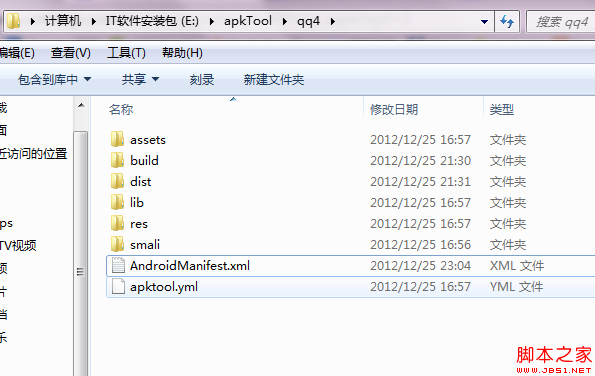
有時為了測試或在同一裝置安裝多個相近應用,需要修改 APK 的套件名稱。本文以學習與自有應用測試為前提,整理修改包名的基本流程與常見問題。修改前的準備常見工具包括 apk
 Android手機衛士(十六):事件傳遞與 CheckBox 點擊衝突
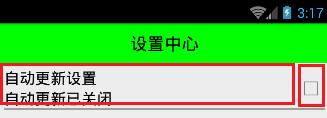
當點擊 SettingItemView 時,事件會由父層配置接收,再傳遞給自訂元件。若點擊位置在 CheckBox,事件可能被 CheckBox 消耗,導致自訂元件無法更