

編輯:Android 開發實例
除了 Intent,Android 也可以利用系統剪貼簿在 Activity 之間傳遞資料。剪貼簿是系統層級的共享區域,應用只要取得權限並操作 ClipboardManager,就能將資料放入或取出。這種方式適合臨時傳值,但也要注意資料可能被其他應用覆蓋。
ClipboardManager 是管理剪貼簿的系統服務,通常透過 getSystemService 取得。它沒有公開建構子,必須由系統提供。Android 3.0 之後,剪貼簿資料主要透過 ClipData 物件表示。ClipData 可以包裝多種資料形式,比早期只用文字的方式更靈活。
若要傳遞字串,可建立 ClipData,例如使用 newPlainText,再呼叫 setPrimaryClip 放入剪貼簿。目標 Activity 取得 ClipboardManager 後,呼叫 getPrimaryClip,再從 ClipData 中取出項目並轉成文字。這個流程簡單直接,常用於跳轉時帶入一段訊息。
若需要傳遞自訂物件,物件必須實作 Serializable。實作時,可先將物件序列化為位元組,再透過 Base64 轉成字串,放入剪貼簿。目標 Activity 取出字串後,先以 Base64 還原,再反序列化為物件。這種方式能傳遞較複雜的資料,但也要處理例外與版本相容問題。
剪貼簿的優點是屬於系統服務,同一裝置上的應用都能存取,適合用於簡單的跨 Activity 傳值。缺點是資料可能被其他應用覆蓋,且不同應用對剪貼簿的使用習慣可能不同。因此,若資料需要可靠保存或大量傳遞,仍應優先考慮 Intent、檔案或資料庫。
總結來說,剪貼簿提供了一個方便但相對不受控的傳值方式。適合小量、臨時性的資料交換;若需要穩定與可預期的資料流,仍應選擇更結構化的元件溝通方式。
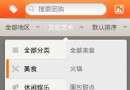 Android 二級列表實作:橫向並排的雙 ListView 效果
這次要實作的是大眾點評風格的橫向二級列表:左邊一欄是分類,右邊一欄對應顯示該分類下的子項目,點左邊會換掉右邊的內容。 這種並排式二級列表在手機 App 上還不常見,但在
 Android 菜單(Menu)實作全解:Options Menu、Context Menu 與 Submenu
菜單幾乎是每個應用的標配。Android 早期更是把實體 Menu 鍵做進了每一支手機,可見其地位。SDK 一共提供三種菜單型態:Options Menu(選項菜單)、C
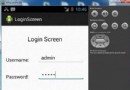 Android 登入畫面實作:帳密輸入、錯誤提示與嘗試次數鎖定
幾乎每一個需要使用者身分的 App,第一道關卡都是登入畫面。它看似簡單——兩個輸入框加一顆按鈕——但真正需要想清楚的是三件事:密碼欄怎麼遮、驗證失敗怎麼提示、以及被連續猜
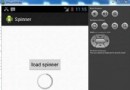 Android 載入 Spinner:不確定進度列的顯示與隱藏
在 Android 中,ProgressBar 可分為有明確進度的進度列,以及不確定進度的加載 Spinner。當任務耗時未知,例如等待網路回應,Spinner 很適合提