

編輯:Android 開發實例
隱藏標題欄有代碼和配置兩條路,這裡記錄配置方式——它寫一次全局生效,比在每個 Activity 的 onCreate 裡調 requestWindowFeature 乾淨得多。
在 res/values/styles.xml 中添加:
<style name="NoTitle" parent="android:Theme">
    <item name="android:windowNoTitle">true</item>
</style>
windowNoTitle 為 true 表示窗口不顯示標題欄。如果同時想去掉狀態欄,可以再加一行 <item name="android:windowFullscreen">true</item>。
在 AndroidManifest.xml 中給 application 或具體 Activity 添加 theme 屬性:
<application
    android:theme="@style/NoTitle">
    ...
</application>
或者只對單個 Activity 生效:
<activity android:name=".MainActivity" android:theme="@style/NoTitle" />
代碼方式 requestWindowFeature 有兩個約束:必須在 setContentView 之前調用,且只對當前 Activity 有效。項目裡 Activity 一多,就容易漏掉某一個,或者出現標題欄閃現一瞬間再消失的視覺跳動——因為窗口已經按帶標題的主題創建並顯示了,代碼才把標題去掉。
配置方式在窗口創建之前就決定了外觀,不存在這個問題。把 NoTitle 掛在 application 上作為全局默認,個別需要標題欄的頁面再單獨指定主題即可,這種「默認 + 例外」的組織方式後續維護成本最低。
上面的 parent="android:Theme" 適用於系統主題。若項目採用 AppCompat 或 Material Components,應改為:
<style name="NoTitle" parent="Theme.AppCompat.Light.NoActionBar">
</style>
此時「標題欄」實際上是 Toolbar 或 ActionBar,對應的屬性名也從 windowNoTitle 換成了 windowActionBar(設為 false)。兩套屬性不要混用,否則會出現主題繼承衝突導致的崩潰。
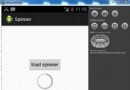 Android 進度條實作:用 Loading Spinner 表示「還不知道要等多久」
Android 的 ProgressBar 有兩種常見形態:一種是帶有百分比的進度條(progress bar),另一種是持續旋轉的轉圈動畫,也就是本章的主角 Spinn
 Android 仿微信朋友圈九宮格圖片查看器實現
打開微信朋友圈,你會發現一個經典的「九宮格」圖片區域,點擊任意一張圖就能進入大圖查看頁,還支援滑動切換與縮放。這樣的交互幾乎是所有社交類應用的標配。本文就帶你從零實現一個
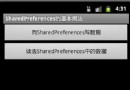 Android SharedPreferences 用法:以鍵值對保存輕量資料
SharedPreferences 大概是最容易上手的 Android 資料保存技術,本質上就是一個 key-value(鍵值對)的容器,適合用來存放設定值、標記位這類輕
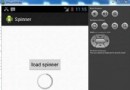 Android 載入 Spinner:不確定進度列的顯示與隱藏
在 Android 中,ProgressBar 可分為有明確進度的進度列,以及不確定進度的加載 Spinner。當任務耗時未知,例如等待網路回應,Spinner 很適合提