

編輯:Android 開發實例
想看 framework 源碼、想給某個系統 API 加日誌、想搞清楚一個 bug 到底出在應用層還是系統層——這些需求都指向同一件事:把 Android 源碼拉下來,並讓 IDE 能跳轉進去。過程分兩部分。
Linux 2.6 以上內核,Python 2.4.3,或者 Windows XP 及以上。磁盤空間要留充足,framework 部分本身不大,但完整倉庫會佔不少空間。
Android 源碼通過 git 管理,這是必備工具。
Linux 下可從 https://git-scm.com/ 獲取源碼包自行編譯:
tar -xvf git-1.6.6.tar.bz2
./configure
make
make install
Windows 下安裝方式與普通軟件相同,msysGit 的歷史下載頁在 code.google.com/p/msysgit(該地址如今已遷移,可從 git-scm.com 的 Windows 頁面獲取當前版本)。默認安裝後,桌面會生成 Git Bash 圖標,啟動後是 shell 命令行,操作指令與 Linux 完全一致。
mkdir android_sdk_src      # 建立存放目錄
cd android_sdk_src
git clone git://android.git.kernel.org/platform/frameworks/base.git
注意:android.git.kernel.org 這個地址在 2011 年之後已停止服務,現行的官方倉庫是 https://android.googlesource.com/。對應的 clone 命令形如:
git clone https://android.googlesource.com/platform/frameworks/base
如果只需要其中某個子項目,直接 clone 對應路徑即可,例如:
git clone https://android.googlesource.com/platform/frameworks/support
想獲取整個 Android 源碼樹,則需要使用 repo 工具(它是 Google 寫的一個 Python 腳本,用於管理由數百個 git 倉庫組成的超級倉庫):
mkdir ~/bin
curl https://storage.googleapis.com/git-repo-downloads/repo > ~/bin/repo
chmod a+x ~/bin/repo

mkdir mydroid && cd mydroid
repo init -u https://android.googlesource.com/platform/manifest
repo sync
repo sync 會拉取幾十 GB 數據並持續數小時,強烈建議加 -j 參數提高並發(如 repo sync -j8),同時確認網絡穩定。國內環境可能需要配置代理或鏡像。
核心思路很簡單:Android.jar 裡只有字節碼,但 Eclipse 支持在約定位置找到對應的源碼文件並關聯起來。約定的位置就是 SDK 目錄下的 sources 文件夾。
第一步,在 SDK 根目錄(android.jar 所在目錄)下新建 sources 文件夾,把下載的源碼中 base/core/java/ 下的 android 和 com 兩個目錄複製進去。最終目錄結構如下:
SDK_PATH
  | android.jar
  +--docs/...
  +--samples/...
  +--sources
      +--android
      |     ...accounts, annotation, app, bluetooth, etc...
      +--com/android/etc...
      +--dalvik/...
      +--java/...
      +--javax/...
第二步,重啟 Eclipse,源碼附加即完成。此後按住 Ctrl 點擊任意 Android API,就能直接跳進源碼。
如果仍在用 Eclipse + ADT,需要知道 ADT 官方支持已在 2015 年結束,Google 也不再為其提供更新。當前的標準做法是用 Android Studio,它對源碼的支持要好得多:
Android Studio 下單擊 Android SDK 目錄中的某個平台,選擇 Download Sources 即可下載對應版本的源碼並自動關聯,無需手工安排目錄結構。此外,Android Studio 可以直接從 Android 官方倉庫配置「Android SDK Source」通過 SDK Manager 安裝,一鍵完成。
對於 framework 源碼(非 SDK 部分),Android Studio 通過 Choose Sources 目錄手動指定即可;如果只是想快速查看某個方法的實現,直接使用 IDE 的 Find Action 搜索官方文檔或 android.googlesource.com 的網頁瀏覽往往更快。
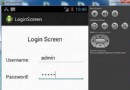 Android 登入畫面範例:帳號密碼與錯誤次數限制
登入畫面常用來驗證使用者身份。實作時通常需要兩個輸入欄位:使用者名稱與密碼,並加上登入按鈕。為了避免暴力嘗試,還可以限制錯誤次數。 建立輸入欄位 <EditText
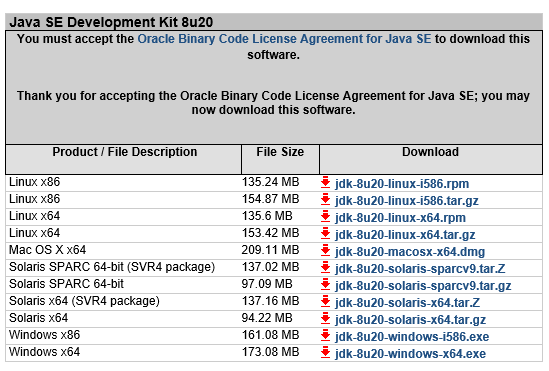 Windows 上架設 Android 開發環境完整指南(JDK、Eclipse、SDK、ADT)
本文寫給第一次想在 Windows 上打造 Android 開發環境的朋友,把整個流程拆成五個步驟,盡量把每個環節講清楚,讓你能一次把環境搭好。 五個步驟分別是: 第一步
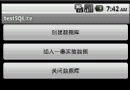 封裝 SQLite 分頁表格控件 GVTable:表格區與分頁列的完整實作
前一篇談了 SQLite 的分頁讀取,但那個版本只是把資料印在文字方塊裡。這次往前一步:把「分頁 + 表格呈現」封裝成一個可重複使用的自訂控件。 執行結果: 為什
 Android 本地化入門:讓 App 跟著語系切換文字
Android App 常需要在不同語言環境下顯示不同文字。Android 的資源系統會依裝置語言自動選擇對應的 values 目錄,因此只要準備好各語言的 string