

編輯:Android 開發實例
用 VBScript 自動開啟 Internet Explorer 有兩種常見做法,可依需求挑選。
第一種方法:InternetExplorer.Application
代碼如下:
StartURL = "www.jb51.net"
set IE = CreateObject("InternetExplorer.Application")
IE.Visible = true
IE.Navigate StartURL
第二種方法:WScript.Shell
代碼如下:
dim Wsh
Set Wsh = WScript.CreateObject("WScript.Shell")
On error Resume Next
Wsh.Run "www.jb51.net"
下面的代碼示範自動開啟百度並輸入「腳本之家」進行搜尋:
代碼如下:
Dim wsh, ie
Set wsh = CreateObject("wscript.shell")
Set ie = WScript.CreateObject("InternetExplorer.Application")
URL = "https://www.baidu.com"
code = "腳本之家"
ie.visible = True
ie.navigate URL
WScript.Sleep 1000
wsh.AppActivate "百度一下,你就知道" ' 引號中填浏覽器最上面的標題
wsh.Run "cmd.exe /c echo " & code & "| clip.exe", vbHide
wsh.SendKeys "^v"
wsh.SendKeys "{ENTER}"
下面這段則示範自動開啟百度並模擬輸入帳號、密碼後登入的流程:
代碼如下:
Dim wsh, ie
Set wsh = CreateObject("wscript.shell")
Set ie = WScript.CreateObject("InternetExplorer.Application")
URL = "https://www.baidu.com"
ie.visible = True
ie.navigate URL
WScript.Sleep 1000*5
wsh.AppActivate " " ' 引號中填浏覽器最上面的標題
WScript.Sleep 1000*1
wsh.SendKeys "帳號" '引號中填帳號
WScript.Sleep 1000*1
wsh.SendKeys "{TAB}"
WScript.Sleep 1000*1
wsh.SendKeys "密碼" '引號中填密碼
WScript.Sleep 1000*1
wsh.SendKeys "{ENTER}"
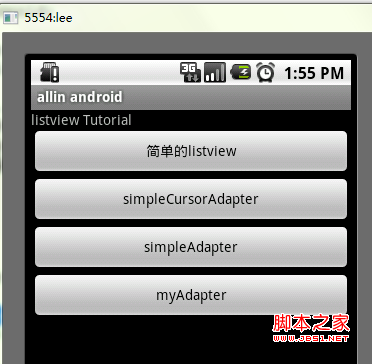 Android ListView 深入講解:三種 Adapter 與自定義渲染
ListView 是 Android 開發中最常用的元件之一,它以列表形式呈現資料,並能依資料長度自動適配顯示。以下把使用方式系統整理一遍,並附可運行的示例。 列表的三
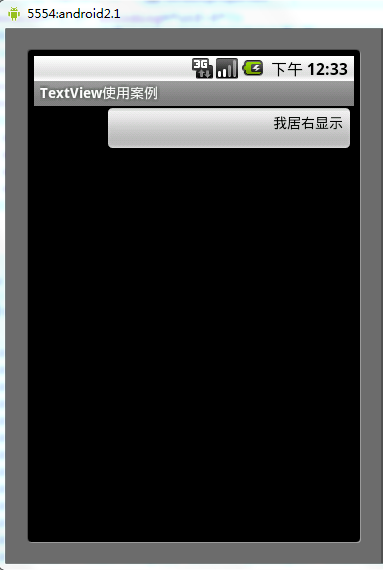 Android 面試常考:gravity 與 layout_gravity 到底差在哪
這兩個屬性名字只差一個前綴,作用卻完全不同,是初學者最容易混淆的一組: android:gravity:決定控制項內部內容的對齊方式。例如按鈕裡那行文字要貼左、居中還是
 Android 多點觸控實作:MotionEvent 與 SurfaceView 繪圖範例
智慧型裝置的多點觸控操作帶來了種種炫酷體驗,也讓不少 Android 開發者對多點觸控程式充滿興趣。實際上,它的實作並不像想像中那麼遙不可及,甚至可說相當容易。本文就透過
 PreferenceActivity 設定頁面開發詳解
PreferenceActivity 是 Android 中專門用於建立設定頁面的 Activity。它能把 CheckBox、清單、輸入框與鈴聲選擇等常見設定控制項,以