

編輯:Android 開發實例
做完縮放、塗鴉等編輯之後,最後總要能把成果存成圖檔。這一篇示範如何建立一張指定解析度的 Bitmap,把畫布內容繪上去,再壓縮存檔為 PNG。
Bitmap bmp = Bitmap.createBitmap(480, 800, Config.ARGB_8888);
Canvas canvas = new Canvas(bmp);
canvas.drawBitmap(this.bmp, matrix, paint);
canvas.save(Canvas.ALL_SAVE_FLAG);
canvas.restore();

File file = new File("/sdcard/akai/");
if(!file.exists())
file.mkdirs();
try {
FileOutputStream fos = new FileOutputStream(file.getPath() + "/2.png");
bmp.compress(Bitmap.CompressFormat.PNG, 100, fos);
fos.close();
System.out.println("saveBmp is here");
} catch (Exception e) {
e.printStackTrace();
}
Bitmap.createBitmap 建立一張指定寬高的空白圖,這裡是 480×800 的 ARGB_8888 格式。/sdcard/akai/ 這樣的目錄不存在,必須先呼叫 file.mkdirs() 建立,否則 FileOutputStream 會直接丟出找不到檔案的錯誤。<uses-permission android:name="android.permission.WRITE_EXTERNAL_STORAGE"/> 微信公眾平台開發入門實戰:從 SAE 雲端部署到天氣查詢功能
本系列教程以「方倍工作室」這個公眾號作為實操樣本(二維碼附於文末),帶你走一條完整的開發閉環:申請新浪雲計算資源、建立應用與代碼版本、上傳 PHP 代碼、在公眾平台後台開
 動手打造自訂 SurfaceView 元件:Android 圖像繪製系列(四)
當標準的 View 無法滿足需求時,自訂元件就成了開發者的好幫手。這一篇就來談談如何封裝一個可重複使用的 SurfaceView,無論是想呈現某個區域的動態畫面,還是打造
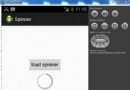 Android 載入 Spinner 範例:控制顯示與隱藏
載入 Spinner 是常見的等待提示元件。它會持續旋轉,直到任務完成或使用者離開頁面。 實作方式 在版面配置加入 ProgressBar,並在 Java 中控制可見性。
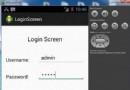 Android 登入範例:帳密欄位設計與錯誤嘗試管理
登入畫面存在的目的,是向使用者索取憑證以進入特定應用。這類需求很常見,例如要登入 Facebook、微博等服務。 本章說明如何建立一個登入介面,以及如何處理安全性與錯誤嘗