

編輯:Android 開發實例
應用程式常需要讓使用者從 SD 卡挑一張既有照片,或乾脆現場拍一張新的。這裡整理兩種取得圖片的方式,以及後續處理返回圖片的兩種做法。
透過 AlertDialog 列出「相簿」與「相機」兩個選項,再依選擇啟動對應的 Intent(拍照時可自訂存檔路徑,此處不展開):
CharSequence[] items = {"相冊", "相機"};
new AlertDialog.Builder(this)
.setTitle("選擇圖片來源")
.setItems(items, new OnClickListener() {
public void onClick(DialogInterface dialog, int which) {
if( which == SELECT_PICTURE ){
Intent intent = new Intent(Intent.ACTION_GET_CONTENT);
intent.addCategory(Intent.CATEGORY_OPENABLE);
intent.setType("image/*");
startActivityForResult(Intent.createChooser(intent, "選擇圖片"), SELECT_PICTURE);
}else{
Intent intent = new Intent(MediaStore.ACTION_IMAGE_CAPTURE);
startActivityForResult(intent, SELECT_CAMER);
}
}
})
.create().show();
這種做法直接從 data.getData() 取得 Uri 並解碼成 Bitmap。有兩點要留意:網路上常說直接處理的圖片是被系統壓縮過的(實測差異不大);更重要的是,若使用者反覆更換圖片,務必釋放上一張 Bitmap 的記憶體,否則容易 OOM:
protected void onActivityResult(int requestCode, int resultCode, Intent data) {
super.onActivityResult(requestCode, resultCode, data);
if(resultCode == RESULT_OK){
//選擇圖片
Uri uri = data.getData();
ContentResolver cr = this.getContentResolver();
try {
if(bmp != null)//如果不釋放的話,不斷取圖片,將會內存不夠
bmp.recycle();
bmp = BitmapFactory.decodeStream(cr.openInputStream(uri));
} catch (FileNotFoundException e) {
e.printStackTrace();
}
System.out.println("the bmp toString: " + bmp);
imageSV.setBmp(bmp);
}else{
Toast.makeText(SetImageActivity.this, "請重新選擇圖片", Toast.LENGTH_SHORT).show();
}
}
若你想拿到圖片的實際檔案路徑(例如要做後續的檔案操作),可以用 ContentResolver 查詢 MediaStore 的 DATA 欄位:
protected void onActivityResult(int requestCode, int resultCode, Intent data) {
super.onActivityResult(requestCode, resultCode, data);
if(resultCode == RESULT_OK){
Uri uri = data.getData();
String [] proj={MediaStore.Images.Media.DATA};
Cursor cursor = managedQuery( uri,
proj, // Which columns to return
null, // WHERE clause; which rows to return (all rows)
null, // WHERE clause selection arguments (none)
null); // Order-by clause (ascending by name)
int column_index = cursor.getColumnIndexOrThrow(MediaStore.Images.Media.DATA);
cursor.moveToFirst();
String path = cursor.getString(column_index);
bmp = BitmapFactory.decodeFile(path);
System.out.println("the path is :" + path);
}else{
Toast.makeText(SetImageActivity.this, "請重新選擇圖片", Toast.LENGTH_SHORT).show();
}
}
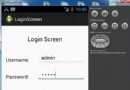 Android 登入畫面實作:輸入欄位與失敗次數鎖定
登入畫面幾乎是每個需要帳號服務的應用都會遇到的題目——不論是自家服務,還是透過 Facebook、微博等第三方帳號授權。一個稱職的登入介面除了「能登入」,還必須處理好密碼
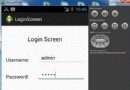 Android 登入頁面教學:帳密驗證與剩餘次數提示
登入頁是許多 App 的第一道門。它向使用者索取一組憑證,換取進入的權限——不論是社群平台、雲端硬碟還是公司内部系统,邏輯都相同。 本章要動手做一個登入介面,並一併處理實
 Android ViewPager 多頁滑動與頁卡動畫實作
本文以類似行動社群應用的頁卡體驗為例,示範如何運用 ViewPager 完成多頁面的手勢切換,並讓頂部頁卡下方的白色橫條在切換時平滑移動。先認識 ViewPagerVie
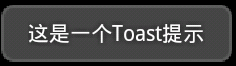 Android Toast 提示訊息使用教學
Toast 是 Android 中最常見的輕量提示方式。它會短暫顯示訊息,然後自動消失,不需要使用者點擊確認,也不會中斷目前 Activity 的操作。Toast 的使用