

編輯:Android 開發實例
本篇整理 android.view.ContextMenu,對應 Android 2.3 r1 版本。
public interface ContextMenu implements Menu

android.view.ContextMenuContextMenu 是對 Menu 的擴充,額外提供了修改「選單標頭(header)」的能力。所謂上下文選單,指的是當某個檢視已註冊為可 long press 時,使用者長按該物件約兩秒,就會浮現一個與當前內容相關的功能選單。
有兩個限制值得記住:上下文選單不支援捷徑鍵,也不支援項目圖示。
建立流程通常是兩步:呼叫 registerForContextMenu(View) 為目標檢視註冊,再覆寫 Activity 的 onCreateContextMenu(ContextMenu, View, ContextMenu.ContextMenuInfo) 來實際定義內容。
ContextMenu.ContextMenuInfo 攜帶建立上下文選單所需的額外資訊。例如 AdapterView 靠它精確定位長按的是哪一個 adapter 位置。
void clearHeader():清除標頭的圖示與文字資訊。ContextMenu setHeaderIcon(Drawable icon):以 Drawable 設定標頭圖示。ContextMenu setHeaderIcon(int iconRes):以資源 id 設定標頭圖示,例如 menu.setHeaderIcon(R.drawable.webtext)。ContextMenu setHeaderTitle(int titleRes):以字串資源 id 設定標頭標題。ContextMenu setHeaderTitle(CharSequence title):直接以文字設定標頭標題。ContextMenu setHeaderView(View view):放入自訂檢視作為標頭,會取代原本的圖示與標題。這些 setter 都回傳上下文選單本身,因此可以串在一起呼叫。要注意的是標頭一經設定便會持續存在,直到呼叫 clearHeader() 才會還原成無標頭的樣子。
public class Test_Contextmenu extends Activity {

    @Override
    public void onCreate(Bundle savedInstanceState) {
        super.onCreate(savedInstanceState);
        setContentView(R.layout.main);

        TextView txt1 = (TextView) this.findViewById(R.id.txt1);
        this.registerForContextMenu(txt1);
        TextView txt2 = (TextView) this.findViewById(R.id.txt2);
        this.registerForContextMenu(txt2);
    }

    // 覆寫 onCreateContextMenu 以建立上下文選單
    @Override
    public void onCreateContextMenu(ContextMenu menu, View v, ContextMenuInfo menuInfo) {
        super.onCreateContextMenu(menu, v, menuInfo);

        if (v == (TextView) this.findViewById(R.id.txt1)) {
            menu.setHeaderIcon(R.drawable.icon);
            menu.setHeaderTitle(R.string.titletest);
            // menu.clearHeader();
            // 參數依序為:群組 ID、項目 ID、排序號、顯示文字
            menu.add(1, 0, 0, "菜單1");
            menu.add(1, 1, 1, "菜單2").setCheckable(true);   // 加上勾選方塊
        }
        else if (v == (TextView) this.findViewById(R.id.txt2)) {
            // 建立多層選單:addSubMenu() 傳回的子選單其實也是一個 Menu
            SubMenu sub1 = menu.addSubMenu("父菜單1");
            sub1.setHeaderIcon(R.drawable.folder);
            sub1.add(0, 0, 0, "菜單1");
            sub1.add(0, 1, 1, "菜單2");
            sub1.setGroupCheckable(1, true, true);

            SubMenu sub2 = menu.addSubMenu("父菜單2");
            sub2.setIcon(R.drawable.text);
            sub2.add(1, 0, 0, "菜單3");
            sub2.add(1, 1, 1, "菜單4");
            sub2.setGroupCheckable(1, true, true);
        }
    }
}
版面配置相當單純,兩個 TextView 上下並排,文字分別提示「請長按觸發」:
<?xml version="1.0" encoding="utf-8"?>
<LinearLayout xmlns:android="https://schemas.android.com/apk/res/android"
    android:orientation="vertical"
    android:layout_width="fill_parent"
    android:layout_height="fill_parent">
    <TextView
        android:id="@+id/txt1"
        android:layout_width="fill_parent"
        android:layout_height="wrap_content"
        android:text="請 長 按 觸 發 (txt1)"
        />
    <TextView
        android:id="@+id/txt2"
        android:layout_width="fill_parent"
        android:layout_height="wrap_content"
        android:text="請 長 按 觸 發 (txt2)"
        />
</LinearLayout>
字串資源:
<?xml version="1.0" encoding="utf-8"?>
<resources>
    <string name="hello">Hello World, Test_Contextmenu!</string>
    <string name="app_name">Test_Contextmenu</string>
    <string name="titletest">這是一段測試文字</string>
</resources>add() 的第一個參數是群組 ID,同群組的項目可以透過 setGroupCheckable() 一次套用勾選樣式,這在範例的 txt2 分支中可以看到。另外要注意,上下文選單不顯示圖示,因此 sub2.setIcon() 這類設定只有在子選單開啟後才可能看見效果;而選單項目一旦點擊,記得在 onContextItemSelected() 中依 MenuItem.getItemId() 分派處理,否則點了也不會有任何反應。
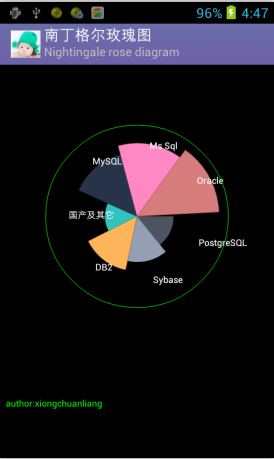 用 Android Canvas 手繪南丁格爾玫瑰圖(Nightingale Rose Diagram)
第一次看到南丁格爾玫瑰圖時,我在常規圖表裡實在感到驚艷——但老實說,第一眼沒看懂。查了背景才知道這位女士有多麼了不起,確實值得尊敬。 仔細研究之後發現,這種圖的構成原理其
 Android 菜單(Menu)實作全解:Options Menu、Context Menu 與 Submenu
菜單幾乎是每個應用的標配。Android 早期更是把實體 Menu 鍵做進了每一支手機,可見其地位。SDK 一共提供三種菜單型態:Options Menu(選項菜單)、C
 Android JSON 解析入門
JSON 是一種輕量級的資料交換格式,常用於應用程式與伺服器之間傳輸資料。相比 XML,JSON 結構更簡潔,也更容易在 Android 中解析。本文說明 JSON 的基
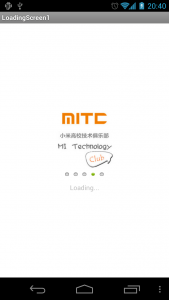 Android 啟動畫面實作:進度提示與背景初始化的雙線程設計
大型 App 啟動時往往需要讀設定檔、建立資料庫連線或拉取遠端資源,這段時間若讓使用者盯著空白畫面,感受會非常糟。做一個載入畫面、配上會動的進度提示,是最便宜也最有效的體