

編輯:Android 開發實例
接續日曆專案的進度,這一階段要把視覺資源整理乾淨:顏色、尺寸、Color State List、drawable 與 style 全部抽成獨立檔案。日曆的表格線以 Cell 的填充圖形邊框來實現,為了整體一致,先定義邊框顏色與線條粗細。
日曆需要的顏色不少:表格線、標題欄(公曆、農曆、起始、結束、節日節氣)、週序號、週末、表頭、非本月日期、普通日期、今天、節氣、節日,以及點擊與獲得焦點時的填充色。
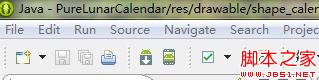
點選工具列 New Android XML File 圖示:
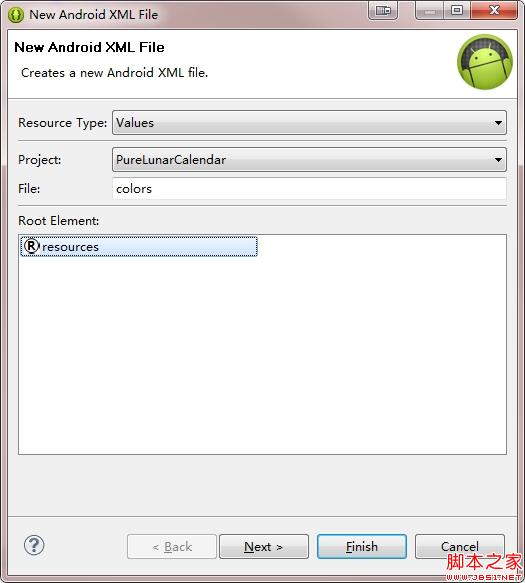
選擇 Resource Type → Values,檔名輸入 colors,Root Element 選 resources,按 Finish。
<?xml version="1.0" encoding="utf-8"?>
<resources>
    <color name="color_calendar_border">#3fff</color>
    <color name="color_calendar_title_gregorian">#cfff</color>
    <color name="color_calendar_title_lunar">#cfff</color>
    <color name="color_calendar_title_start">#c000</color>
    <color name="color_calendar_title_end">#6000</color>
    <color name="color_calendar_title_addition">#f63</color>
    <color name="color_calendar_weekindex">#3fff</color>
    <color name="color_calendar_weekindex_background">#369f</color>
    <color name="color_calendar_weekend">#9fff</color>
    <color name="color_calendar_weekend_background">#3f99</color>
    <color name="color_calendar_header">#9fff</color>
    <color name="color_calendar_header_background">#6000</color>
    <color name="color_calendar_outrange">#3fff</color>
    <color name="color_calendar_outrange_background">#3fff</color>
    <color name="color_calendar_normal_gregorian">#cfff</color>
    <color name="color_calendar_normal_lunar">#9fff</color>
    <color name="color_calendar_normal_background">#0000</color>
    <color name="color_calendar_today_gregorian">#cfff</color>
    <color name="color_calendar_today_lunar">#9fff</color>
    <color name="color_calendar_today_background">#06c</color>
    <color name="color_calendar_solarterm">#c0c3</color>
    <color name="color_calendar_festival">#cf90</color>
    <color name="color_calendar_pressed">#306c</color>
    <color name="color_calendar_focused">#606c</color>
</resources>
Color 的值由四段組成:透明度、Red、Green、Blue,每段可用一位或兩位十六進位表示,透明度可省略。例如 ffff 或 ffffffff 表示不透明白色(可簡寫為 fff/ffffff),7f00 表示半透明紅色。更多說明可參考 Android 官方文件的 Color 章節。
把顏色集中管理的理由有兩個:一是同一種顏色被多處引用時,改一處即可全部同步;二是修改時不必到處翻找檔案。像 color_calendar_border 會被表格各種狀態的填充圖形共用,而 color_calendar_weekindex_background 只在一處使用,若不打算統一管理,也可以在定義 shape 時直接寫死數值。
同樣點選 New Android XML File:
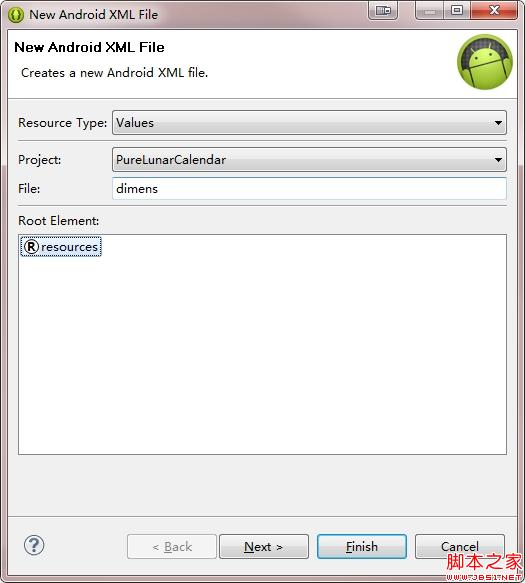
選擇 Resource Type → Values,檔名 dimens,Root Element 選 resources,按 Finish。
<?xml version="1.0" encoding="utf-8"?>
<resources>
    <dimen name="dimen_calendar_border">1dp</dimen>
</resources>
尺寸單位主要有六種:dp、sp、pt、px、mm、in,更多說明可參考官方文件 Dimension 章節。
日曆的單元格有三種狀態:無焦點、按下、有焦點。要在不同狀態顯示不同顏色,就需要 Color State List。本專案建立了四組:
colorlist_calendar_normal、colorlist_calendar_outrange、colorlist_calendar_weekend、colorlist_calendar_today
點選 New Android XML File,選擇 Resource Type → Drawable,檔名輸入 colorlist_calendar_outrange,Root Element 選 selector,按 Finish。
<?xml version="1.0" encoding="utf-8"?>
<selector xmlns:android="https://schemas.android.com/apk/res/android">
    <item android:state_pressed="true"
          android:color="@color/color_calendar_pressed"/>
    <item android:state_focused="true"
          android:color="@color/color_calendar_focused"/>
    <item android:color="@color/color_calendar_outrange_background"/>
</selector>
其他三組依同樣方式建立即可。注意 selector 的順序有意義:愈特定的狀態要放在愈前面,最後一項是不帶任何 state 屬性的預設值,作為兜底。
需要的 shape 檔案包含:
shape_calendar_titlebar.xml 主畫面標題欄填充背景
shape_calendar_header.xml 表頭填充背景
shape_calendar_cell_weekindex.xml 以年為單位的週序號單元格背景
shape_calendar_cell_weekend.xml 週末日期單元格背景
shape_calendar_cell_normal.xml 當月普通日期單元格背景
shape_calendar_cell_outrange.xml 非當月日期單元格背景
shape_calendar_cell_today.xml 今天單元格背景
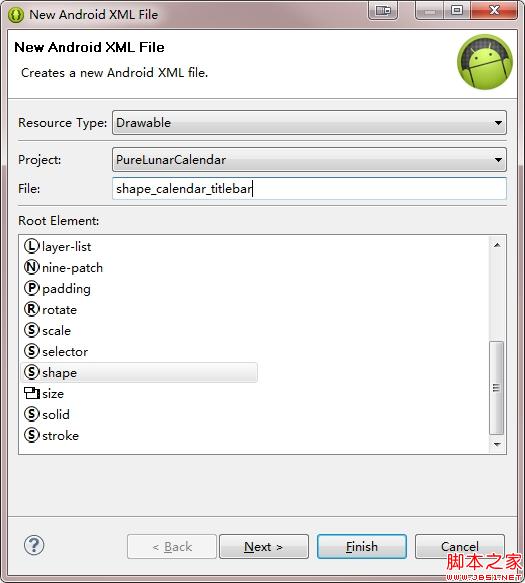
點選 New Android XML File,選擇 Resource Type → Drawable,檔名 shpae_calendar_titlebar,Root Element 選 shape,按 Finish。
<?xml version="1.0" encoding="utf-8"?>
<shape xmlns:android="https://schemas.android.com/apk/res/android">
    <corners android:radius="3dp" />
    <gradient android:angle="90"
        android:startColor="@color/color_calendar_title_start"
        android:endColor="@color/color_calendar_title_end" />
</shape>
這段定義會產生一個圓角矩形,填色為上下漸層。radius 是圓角大小;angle 是漸層方向(須為 45 的倍數,範圍 0 到 360,90 表示由上往下);startColor 與 endColor 是起始與終止顏色。
其餘檔案依此逐一建立,但表格用的填充矩形不要圓角,把 radius 刪掉或設為 0 即可。例如:
<?xml version="1.0" encoding="utf-8"?>
<shape xmlns:android="https://schemas.android.com/apk/res/android">
    <solid android:color="@color/colorlist_calendar_outrange" />
    <stroke android:width="@dimen/dimen_calendar_border"
            android:color="@color/color_calendar_border" />
</shape>
solid 是填充色,這裡引用前面定義的 color state list,就能在不同狀態下呈現不同填色。stroke 是矩形邊框,width 為線寬、color 為線色。把每個 cell 都畫上 1dp 的邊框,靠在一起時就自然形成了表格線。
開啟 res/styles.xml 加入樣式定義。由於樣式與畫面設計密切相關,實作過程中通常還要回頭微調,這裡先給一個 sample:
<resources xmlns:android="https://schemas.android.com/apk/res/android">

    <!-- 基礎主題,較新的裝置會由 res/values-vXX/styles.xml 的 AppBaseTheme 取代 -->
    <style name="AppBaseTheme" parent="android:Theme.Light">
    </style>

    <!-- 應用主題 -->
    <style name="AppTheme" parent="AppBaseTheme">
    </style>

    <style name="style_calendar_title">
        <item name="android:background">@drawable/shape_calendar_titlebar</item>
    </style>

    <style name="style_calendar_title_gregorian">
        <item name="android:textSize">36sp</item>
        <item name="android:textStyle">bold</item>
        <item name="android:textColor">@color/color_calendar_title_gregorian</item>
        <item name="android:layout_marginLeft">25dp</item>
    </style>
    ...
</resources>
把重複屬性收攏到 style 裡,後續要調整間距或字級時只需改一處。字級這裡用 sp 而非 dp,是為了尊重使用者在系統設定中的字體縮放偏好,這點在日曆這種資訊密度高的畫面上尤其重要。
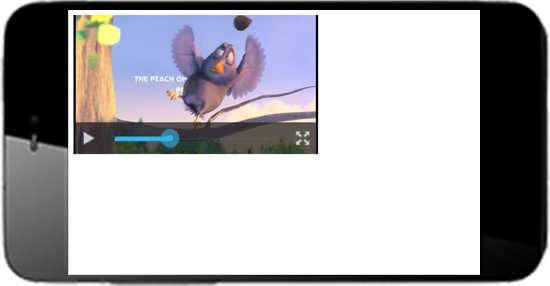 Android WebView 支持 HTML5 Video 全屏播放的關鍵配置與代碼
讓 WebView 裡的 video 標籤能正常播放,需要硬件加速;讓它能全屏,需要攔截 WebChromeClient 的兩個回調。這兩步聽起來簡單,但中間有幾個容易讓
 Android 登入頁面教學:帳密驗證與剩餘次數提示
登入頁是許多 App 的第一道門。它向使用者索取一組憑證,換取進入的權限——不論是社群平台、雲端硬碟還是公司内部系统,邏輯都相同。 本章要動手做一個登入介面,並一併處理實
 Android 應用本地化:讓 App 說出使用者的語言
同一個 App,可能同時被東京、米蘭、聖保羅的使用者打開。要讓它在不同地區都顯得自然,就不能把文字寫死在程式碼裡,而必須處理語言、數字格式、日期等在地性差異。本章說明 A
 Android 有道詞典的簡單實現方法
要做一個簡單的查詢工具,可以透過 WebView 載入有道詞典的搜索頁面。介面通常包含輸入框、查詢按鈕、清空按鈕與顯示結果的 WebView。實現重點點擊查詢時,先取得輸