

編輯:Android 開發實例
做專案時經常要「圖片 + 文字」並排顯示,一般情況下設定 DrawableLeft/Right/Top/Bottom 就好了。但有一個情況會出問題:當 TextView 的寬度是 fill_parent(或用了 weight)並且設定了 gravity="center" 時,Drawable 圖片不會跟文字一起居中——它會貼在 TextView 的左邊界,文字則在中間,整體看起來就是歪的。
為了解決它,一般做法是多包一層版面,把 TextView 改成 wrap_content 再讓外層居中。但版面嵌套太多又可能觸發 StackOverflow 或讓效能变差,所以必須優化。先看成果:
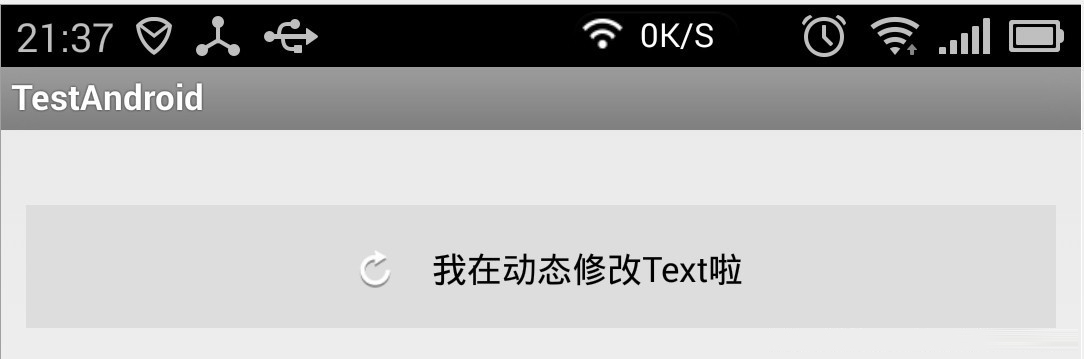
這個方案比較粗糙、局限性也大(文字不能換行,換行之後就不準了),但思路值得參考:
package com.example.testandroid; import java.lang.ref.WeakReference; import android.content.Context; import android.graphics.Bitmap; import android.graphics.BitmapFactory; import android.graphics.Canvas; import android.graphics.Color; import android.graphics.Rect; import android.util.AttributeSet; import android.view.MotionEvent; import android.widget.TextView; public class DrawableTextView extends TextView { private WeakReference<Bitmap> normalReference; private WeakReference<Bitmap> pressReference; private WeakReference<Bitmap> showReference; private int normalColor = Color.WHITE, pressColor = Color.WHITE; private String text; private int textWidth = 0; private int textHeight = 0; public DrawableTextView(Context context) { super(context); } public DrawableTextView(Context context, AttributeSet attrs) { super(context, attrs); } public DrawableTextView(Context context, AttributeSet attrs, int defStyle) { super(context, attrs, defStyle); } @Override protected void onFinishInflate() { super.onFinishInflate(); initText(); } private void initText() { text = super.getText().toString(); initVariable(); } /** * 初始化,測量Textview內容的長度,高度 */ private void initVariable() { textWidth = (int) (getPaint().measureText(text)); final Rect rect = new Rect(); getPaint().getTextBounds(text, 0, 1, rect); textHeight = rect.height(); } /** * 設置TextView的內容 * @param text */ public void setText(String text) { this.text = text; initVariable(); invalidate(); } /** * 獲取TextView內容 */ public String getText() { return text; } /** * 設置TextView的Drawable內容,目前僅支持DrawableLeft * @param normalDrawableId * DrawableLeft的normal狀態Id * @param pressDrawableId * DrawableLeft的press狀態的Id(沒有press狀態,請傳-1) */ public void setDrawableLeftId(final int normalDrawableId, final int pressDrawableId) { normalReference = new WeakReference<Bitmap>(BitmapFactory.decodeResource(getResources(), normalDrawableId)); if (pressDrawableId != -1) { pressReference = new WeakReference<Bitmap>(BitmapFactory.decodeResource(getResources(), pressDrawableId)); } showReference = normalReference; invalidate(); } /** * 設置TextView的Color * @param normalColor * TextView normal狀態的Color值 * @param pressDrawableId * TextView press狀態的Color值(如果沒有press狀態,請傳與normal狀態的值) */ public void setTextColor(final int normalColor, final int pressColor) { this.normalColor = normalColor; this.pressColor = pressColor; getPaint().setColor(normalColor); initVariable(); } @Override protected void onDraw(Canvas canvas) { if (showReference != null && showReference.get() != null) { final int bitmapWidth = showReference.get().getWidth(); final int bitmapHeight = showReference.get().getHeight(); final int viewHeight = getHeight(); final int drawablePadding = getCompoundDrawablePadding(); final int start = (getWidth() - (bitmapWidth + drawablePadding + textWidth)) >> 1; canvas.drawBitmap(showReference.get(), start, (viewHeight >> 1) - (bitmapHeight >> 1), getPaint()); /** * 注意改方法,第三個參數y,本人也被誤導了好久,原來在畫文字的時候,y表示文字最後的位置(不是下筆點的起始位置) * 所以為什麼 是TextView高度的一半(中間位置) + 文字高度的一半 = 文字居中 */ canvas.drawText(text, start + drawablePadding + bitmapWidth, (viewHeight >> 1) + (textHeight >> 1), getPaint()); } } @Override public boolean onTouchEvent(MotionEvent event) { if (event.getAction() == MotionEvent.ACTION_DOWN) { if (pressReference != null && pressReference.get() != null) { showReference = pressReference; } getPaint().setColor(pressColor); } else if (event.getAction() == MotionEvent.ACTION_UP) { if (normalReference != null && normalReference.get() != null) { showReference = normalReference; } getPaint().setColor(normalColor); } invalidate(); return super.onTouchEvent(event); } }
版面:
<com.example.testandroid.DrawableTextView android:id="@+id/my_textview" android:layout_width="fill_parent" android:layout_marginTop="20dp" android:background="@drawable/text_selector" android:drawablePadding="8dp" android:textColor="@color/standard_orange" android:layout_height="wrap_content" android:padding="15dp" android:textSize="16sp" android:text="有Drawable的TextView" />
呼叫:
DrawableTextView drawableTextView = (DrawableTextView) getView().findViewById(R.id.my_textview); drawableTextView.setDrawableLeftId(R.drawable.bg_btn_delete_normal, R.drawable.bg_btn_delete_pressed); drawableTextView.setTextColor(getResources().getColor(R.color.standard_orange), getResources().getColor(R.color.standard_white)); drawableTextView.setText("我在動態修改Text啦");
後來借鑑了某位網友的做法,代碼短得多,效果卻更好——既然問題只是「整體偏左」,那就在 onDraw() 之前把 canvas 往右平移一半的差值,然後交回給原本的 TextView 繪製邏輯:
@Override protected void onDraw(Canvas canvas) { Drawable[] drawables = getCompoundDrawables(); if (drawables != null) { Drawable drawableLeft = drawables[0]; if (drawableLeft != null) { final float textWidth = getPaint().measureText(getText().toString()); final int drawablePadding = getCompoundDrawablePadding(); final int drawableWidth = drawableLeft.getIntrinsicWidth(); final float bodyWidth = textWidth + drawableWidth + drawablePadding; canvas.translate((getWidth() - bodyWidth) / 2, 0); } } super.onDraw(canvas); }
版面:
<com.example.testandroid.DrawableTextView android:id="@+id/my_textview" android:layout_width="fill_parent" android:layout_marginTop="20dp" android:background="@drawable/text_selector" android:drawablePadding="8dp" android:drawableLeft="@drawable/clear_edittext_selector" android:textColor="@color/text_color_selector" android:layout_height="wrap_content" android:padding="15dp" android:textSize="16sp" android:text="有Drawable的TextView" />
解法一(完全自繪)的優點是完全掌控,還能順便做 pressed 狀態切換;缺點是要自己處理文字測量、換行、padding、无障碍、 RTL 等一大堆 TextView 本來幫你做好的事,維護成本高。
解法二(canvas translate)的優點是保留 TextView 全部原生能力,只修正位置,代碼量不到十行;缺點是 measureText(getText().toString()) 對多行文字會失準(它算的是整段字串的單行寬度),而且沒有考慮 compound drawable 的 padding 起點。實務上若確定是單行短文字(按鈕標籤最常見),這個方案幾乎完美。
其實這個問題在現代 Android 已經有更乾脆的答案:
layout_constraintWidth 搭配 chain 與 layout_constraintHorizontal_bias="0.5",是零巢狀的解法,效能遠優於早期 LinearLayout 的多層堆疊。MaterialButton。它內建 app:icon 與 app:iconGravity="textStart/textTop",圖文居中一行屬性解決。Row(horizontalArrangement = Arrangement.Center) { Icon(...); Text(...) } 這種需求本質上就是版面排列,宣告式寫法完全不必繞路。自己動手寫一次自訂 View 確實能學到東西——尤其那個「canvas.drawText() 的 y 座標指的是基線而非左上角」的細節,很多人被誤導過。但要記得:能用組合(composition)解決的問題,就不要用繼承去重寫。TextView 幫你處理了太多邊界情況,繞過它的成本往往比想像中高。
 仿 QQ 空間主頁實作:PopubWindow 打造動態選單與發佈按鈕
這次來模仿一下手機 QQ 空間的主頁。啟動畫面與引導頁就不做了,那部分參考微信的寫法即可,很簡單。重點放在主頁的版面結構與兩個彈出選單的互動上。 版面結構拆解 整個主
 第三方應用接入微信平台研究分享(一):SDK 結構與通信流程
微信平台開放之後,不少第三方應用都想接進來——畢竟能借用微信建立起來的人際鏈來擴展自己的應用,確實比自己從零經營社交省下可觀的成本。由於實習需要,我最近也在研究這塊,不過
 Android 開發筆記:Handler、Runnable 與 Thread 的關係與差異詳解
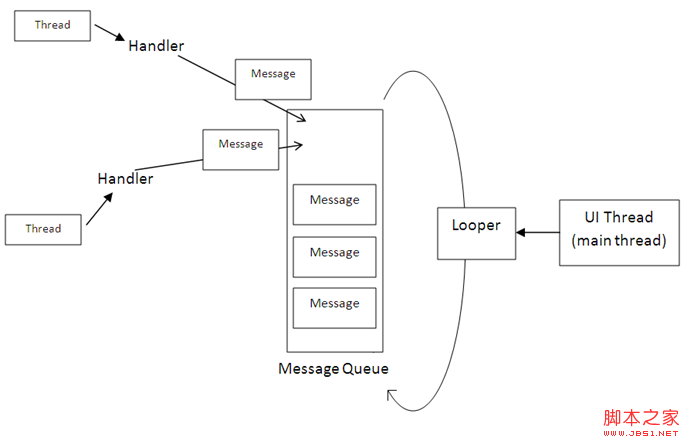
在 Java 中實作多執行緒有兩種方式:繼承 Thread 類別,或實作 Runnable 介面。而在 Android 裡,又多了個常一起出現的 Handler。這三者究
 Android 應用程式簽名步驟與相關知識
Android 要求每個應用程式都必須經過數字簽名才能安裝。簽名的作用不是決定使用者可以安裝哪些應用程式,而是用來標識作者並在應用程式之間建立信任關係。為什麼需要簽名開發