

編輯:Android 開發實例
多線程在 Android 開發裡是基本配備。最簡單的例證是:Android 4.0 以後,訪問網路必須另開執行緒才行。要理解後續所有主題,得先把進程與執行緒的關係弄清楚。
一般來說,Android 為一個應用程式開一個進程來執行,該應用裡所有元件透過各自的執行緒運行,並共享這個進程的資源。應用啟動時,系統會起一個新的 Linux 進程與一條執行緒;預設情況下,所有元件都跑在同一進程、同一條執行緒上,這條就是主線程。若元件啟動時進程已存在,它就會沿用該進程的執行緒。
預設同一應用的所有元件共用一個進程,大多數應用也不該改這件事。若真要控制哪個元件屬於哪個進程,可以在 AndroidManifest.xml 中設定。<activity>、<service>、<receiver>、<provider> 都支援 android:process 屬性:用它讓不同元件跑在各自獨立的進程,也可以讓不同應用的元件跑在同一進程並共享相同的 Linux 使用者 ID 與憑證。
Tips:<application> 元素同樣支援 android:process,可一次設定所有元件。
記憶體吃緊時,系統會關閉優先序較低的進程以釋出記憶體給更重要的進程使用,而該進程中的所有執行緒也會同時被銷毀。記憶體足夠時,系統會盡量留住你的進程,好讓下次啟動更快;但最終仍得移除舊的進程來回收記憶體。是否被回收,取決於進程的優先序——優先序低的先被清掉,把資源讓給優先序高的。
Android 進程共分五類,優先序由高到低:
Tips:進程的優先序並非固定不變,會隨狀態改變。
應用啟動時,系統會在該進程中建立一條執行緒,一般稱為「主線程」。這條線程非常重要,因為它負責把事件分派給對應的 UI 元件,包含繪製事件,因此又被稱為 UI 線程。系統並不會為每個元件另開執行緒,而是在 UI 線程上完成它們的初始化,所以系統回呼方法(例如 click 事件)也都跑在 UI 線程。
當應用要應付使用者互動卻把複雜工作全塞在單線程裡,即使程式正確執行,效能也會很低。舉例來說,若所有功能都發生在 UI 線程,一旦執行訪問網路或查詢資料這類耗時操作,UI 線程就會被阻塞,其他事件(包含螢幕繪製事件)無法被分派到事件佇列中,從使用者角度看就是「當機了」。而在 Android 裡,當 UI 線程被阻塞超過約 5 秒,系統會跳出「應用程式無回應」對話框,體驗極差,使用者很可能就此退出甚至直接卸載你的應用。
此外,Android UI Toolkit 下的所有元件都不是執行緒安全的,不能在工作執行緒中操作它們。因此單線程模型有兩條規則:
btnError2.setOnClickListener(new View.OnClickListener() {
    @Override
    public void onClick(View v) {
        new Thread(new Runnable() {          // 另開一條線程抓圖
            @Override
            public void run() {
                Bitmap btm = loadImageFromNetwork(
                        "https://ww4.sinaimg.cn/bmiddle/786013a5jw1e7akotp4bcj20c80i3aao.jpg");
                imageView1.setImageBitmap(btm);   // 踩到規則二
            }
        }).start();
    }
});
起初看似乎很合理:確實開了新線程去訪問網路。但它違反了第二條規則——不能在 UI 主線程之外修改 UI 元件,在 click 裡 new 出來的這條是工作線程,無法為 UI 元件設定屬性,以上程式執行時會報錯。
Activity.runOnUiThread(Runnable):若目前已在 UI 線程則立刻執行,否則發布到 UI 線程的事件佇列中。View.post(Runnable):把事件發布到 UI 線程,立即執行。View.postDelayed(Runnable, long):把事件發布到 UI 線程,延遲傳入的毫秒數後執行。以 runOnUiThread 為例:
btnRunOnUiThread.setOnClickListener(new View.OnClickListener() {
    @Override
    public void onClick(View v) {
        new Thread(new Runnable() {
            @Override
            public void run() {
                final Bitmap btm = loadImageFromNetwork(
                        "https://ww4.sinaimg.cn/bmiddle/786013a5jw1e7akotp4bcj20c80i3aao.jpg");
                MainActivity.this.runOnUiThread(new Runnable() {
                    @Override
                    public void run() {
                        imageView1.setImageBitmap(btm);   // 回到 UI 線程設定
                    }
                });
            }
        }).start();
    }
});
改用 View.post 時,把外層換成 imageView1.post(new Runnable() { ... }) 即可,差別只在由誰把 Runnable 排進 UI 佇列。
上面介紹了幾種把訊息發布到 UI 線程佇列以存取 UI 元件的方式。但在真實開發中,這種巢狀 Runnable 的寫法很快就會變得複雜且難以維護。處理更複雜的執行緒間交互,可以考慮用 Handler + Message 在 UI 線程處理工作線程送來的訊息,或者直接繼承 AsyncTask 來簡化整個流程——這正是接下來幾篇要談的主題。
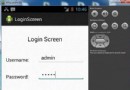 Android 登入頁面開發:帳密驗證與三次鎖定機制
凡是需要帳號的服務,都少不了一個登入頁面。無論最後是走自家帳密,還是透過 Facebook、微博等第三方授權,登入介面本身都得把「輸入、驗證、錯誤處理」三件事做齊。 本章
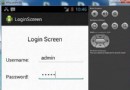 Android 登入畫面實作:帳密驗證與失敗鎖定
登入畫面是許多 App 的入口,需要讓使用者輸入帳號與密碼,並在錯誤時提供提示。設計時應特別注意輸入欄位、登入按鈕與錯誤次數限制。 建立登入欄位 使用兩個 EditTex
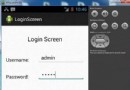 Android 登入畫面設計:三次機會錯誤鎖定
登入畫面需要兼顧可用性與安全性。除了帳密輸入,也應限制連續錯誤次數。 版面設計 使用兩個 EditText 分別接收帳號與密碼,密碼欄設定 inputType 為 tex
 Android 音訊播放全攻略:MediaPlayer 方法與實作
要在 App 裡放音樂或播影片,MediaPlayer 是最經典的選擇。它位於 android.media 套件,能播放 SD 卡裡的檔案、res/raw 中的資源,也能