

編輯:Android 開發實例
本文只做一件事:把 getView() 裡優化視圖的幾種寫法並排比較。就像孔乙己談「茴」字的幾種寫法,高手請勿見笑,寫出來是為了給新手一個參照,有錯也歡迎指正。
A View that shows items in a vertically scrolling list.
它是一個垂直滾動的列表視圖,在 Android 開發中無所不在。ListView 走的是標準的適配器模式:資料交給 Adapter,Adapter 依需要把資料變成 View,XML 描述每一項長什麼樣子,Activity 負責把這些串起來。
使用自定義 Adapter 時必須覆寫 getView(),它就是「產生每一列外觀與資料」的地方。
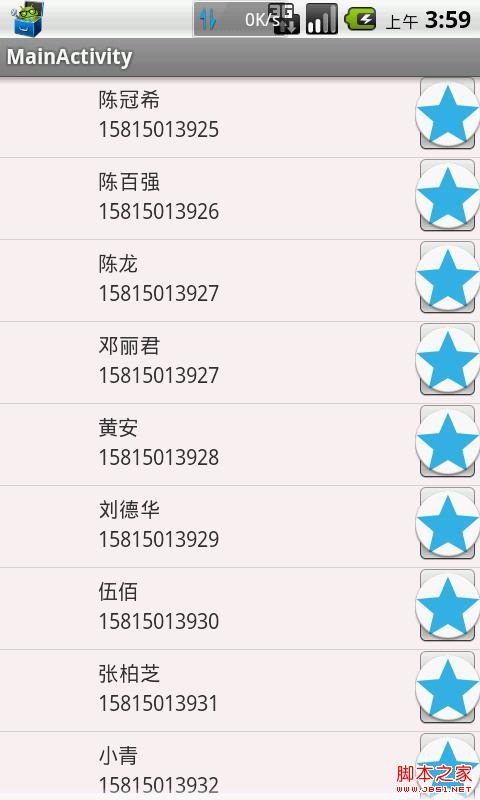
這裡最大的優化重點是視圖重用:既降低記憶體消耗,也加快捲動時的載入速度。下面分三個階段說明。
特點:當 convertView 為 null 時才 inflate 一個新 View,否則直接沿用系統傳回來的回收視圖。
public View getView(int position, View convertView, ViewGroup parent) {
    if (convertView == null) {
        convertView = LayoutInflater.from(context)
                .inflate(R.layout.section_list_item1, null);
    }
    TextView tv_name = (TextView) convertView.findViewById(
            R.id.contact_contactinfoitem_tv_name);
    TextView tv_phone = (TextView) convertView.findViewById(
            R.id.contact_contactinfoitem_tv_phoneNum);

    ContactInfo1 confo = contacts.get(position);
    if (confo != null) {
        tv_name.setText(confo.getContactName());
        tv_phone.setText(confo.getContact_Phone());
    }
    return convertView;
}
問題:寫法一每次 getView 都要重新 findViewById()。但同一列的控件 id 是固定的,findViewById 其實只需要做一次。捲動時 getView 會被呼叫幾十上百次,這些重複的查找就是可省下的成本。
特點:用一個內部類 ViewHolder 持有控件引用,並透過 setTag() 掛在 convertView 上,下次直接取回。
public View getView(int position, View convertView, ViewGroup parent) {
    ViewHolder holder;
    if (convertView == null) {
        convertView = LayoutInflater.from(context)
                .inflate(R.layout.section_list_item1, null);
        holder = new ViewHolder();
        holder.tv_name = (TextView) convertView.findViewById(
                R.id.contact_contactinfoitem_tv_name);
        holder.tv_phone = (TextView) convertView.findViewById(
                R.id.contact_contactinfoitem_tv_phoneNum);
        convertView.setTag(holder);          // 快取起來
    } else {
        holder = (ViewHolder) convertView.getTag();   // 直接取回
    }

    ContactInfo1 confo = contacts.get(position);
    if (confo != null) {
        holder.tv_name.setText(confo.getContactName());
        holder.tv_phone.setText(confo.getContact_Phone());
    }
    return convertView;
}

class ViewHolder {
    TextView tv_name, tv_phone;
}
特點:與寫法二邏輯相同,只是引入 View view = convertView; 這個臨時變數,後續都操作 view,最後再回傳。讀起來意圖更明確,也少一點「回傳值是哪個」的困惑。
@Override
public View getView(int position, View convertView, ViewGroup parent) {
    View view = convertView;
    ViewHolder holder;
    if (view == null) {
        view = LayoutInflater.from(context)
                .inflate(R.layout.section_list_item1, null);
        holder = new ViewHolder();
        holder.tv_name = (TextView) view.findViewById(
                R.id.contact_contactinfoitem_tv_name);
        holder.tv_phone = (TextView) view.findViewById(
                R.id.contact_contactinfoitem_tv_phoneNum);
        view.setTag(holder);
    } else {
        holder = (ViewHolder) view.getTag();
    }

    ContactInfo1 confo = contacts.get(position);
    if (confo != null) {
        holder.tv_name.setText(confo.getContactName());
        holder.tv_phone.setText(confo.getContact_Phone());
    }
    return view;
}
依據讀者回饋,這裡還有一處值得調整:
static class ViewHolder {
    TextView tv_name, tv_phone;
}
加上 static 之後,ViewHolder 不再持有外部 Adapter 的隱含引用。非靜態內部類會隱式參照所屬的外部物件,在大量列舉的情境下容易妨礙回收;宣告為 static 可避免這層不必要的關聯。靜態類別的初始化成本集中在第一次載入,之後反而更有助於效能,同時也確保記憶體中這份結構只有一份。
除了上面三種寫法,實務上常見的進一步優化還有:把 LayoutInflater 在 Adapter 建構時就快取成成員(避免每次 getView 都呼叫 from(context))、在 getView 中完全避免建立物件、對含圖片的列表加上快取與非同步載入。但順序上,convertView 重用與 ViewHolder 是效益最高、也最該先做的兩件事。
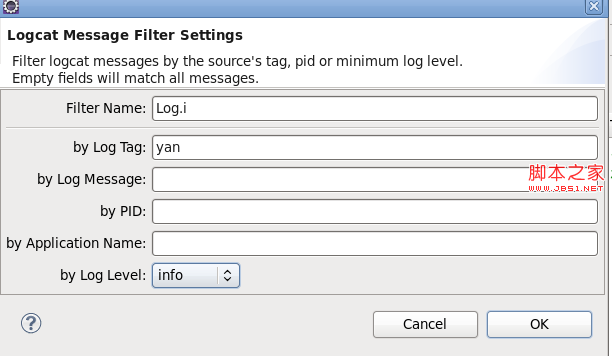 Logcat 調試的詳細步驟與常見問題
Logcat 是最基礎也最常用的調試手段,但每次隔一段時間再用,總會在某一步卡住——日誌刷屏找不到目標,或者打了半天一個字都不顯示。把步驟和排查要點固化下來,能省不少時間
 Android AlertDialog 教學:用正負按鈕分流頁面跳轉
當程式需要使用者先確認「是」或「否」,又不想切換畫面時,警告對話框(Alert Dialog)是最合適的選擇。它會疊在目前 Activity 之上,等待使用者做出決定後再
 Android 圖片特效:黑白、圓角與高斯模糊
在 Android 中處理圖片特效,可以透過 Bitmap 與 Canvas 完成多種常見效果。黑白效果通常是讀取每個像素的 RGB 值,再以加權方式轉成灰階,最後重新組
 五分鐘搞懂 Android 的 JSON 解析流程
行動裝置上的資料多半來自遠端伺服器,而這些資料十之八九是以 JSON 形式送過來的。它之所以能取代 XML 成為主流,原因很實際:沒有冗餘標籤、體積小、人眼也看得懂。An