

編輯:Android 開發實例
Action 是 Intent 用來描述「要做什麼」的核心屬性。以下分兩個層面說明:一是自訂 Action 來啟動自己的元件,二是運用系統預設的 Action 來調用內建功能。
程式文件:/Chapter06_Intent_TestAction/src/com/amaker/ch06/app/MainActivity.java
package com.amaker.ch06.app;

import android.app.Activity;
import android.content.Intent;
import android.os.Bundle;
import android.view.View;
import android.view.View.OnClickListener;
import android.widget.Button;
/**
 * 測試 Intent Action 屬性
 */
public class MainActivity extends Activity {
 public static final String MY_ACTION="com.amaker.ch07.app.MY_ACTION";
 private Button btn;
 @Override
 public void onCreate(Bundle savedInstanceState) {
 super.onCreate(savedInstanceState);
 setContentView(R.layout.main);
 btn = (Button)findViewById(R.id.Button01);
 btn.setOnClickListener(new OnClickListener() {
 @Override
 public void onClick(View v) {
 Intent intent = new Intent();
 intent.setAction(MY_ACTION);
 startActivity(intent);
 }
 });
 }
}
接收端 MyActivity 則透過 getAction() 讀取並顯示收到的 Action:
package com.amaker.ch06.app;

import android.app.Activity;
import android.content.Intent;
import android.os.Bundle;
import android.widget.TextView;
/**
 * 測試 Intent Action 屬性
 */
public class MyActivity extends Activity {
 private TextView tv;
 @Override
 public void onCreate(Bundle savedInstanceState) {
 super.onCreate(savedInstanceState);
 setContentView(R.layout.my_layout);
 Intent intent = getIntent();
 String action = intent.getAction();
 tv = (TextView)findViewById(R.id.TextView01);
 tv.setText(action);
 }
}
別忘了在 AndroidManifest.xml 中為 MyActivity 註冊對應的 intent-filter,並加上 android.intent.category.DEFAULT,系統才能透過隱式 Intent 找到它:
<activity android:name="MyActivity">
 <intent-filter>
 <action android:name="com.amaker.ch06.app.MY_ACTION" />
 <category android:name="android.intent.category.DEFAULT" />
 </intent-filter>
</activity>
除了自訂 Action,我們也能直接沿用系統預定義的 Action。以下範例使用 ACTION_GET_CONTENT 搭配特定的 MIME 類型,開啟系統的通訊錄挑選功能。
程式文件:/Chapter06_Intent_TestAction2/src/com/amaker/ch06/app/MainActivity.java
package com.amaker.ch06.app;

import android.app.Activity;
import android.content.Intent;
import android.os.Bundle;
import android.view.View;
import android.view.View.OnClickListener;
import android.widget.Button;
/**
 * 測試 Intent Action 屬性
 */
public class MainActivity extends Activity {
 private Button btn;
 @Override
 public void onCreate(Bundle savedInstanceState) {
 super.onCreate(savedInstanceState);
 setContentView(R.layout.main);
 btn = (Button)findViewById(R.id.Button01);
 btn.setOnClickListener(new OnClickListener() {
 @Override
 public void onClick(View v) {
 Intent intent = new Intent();
 // 設置系統 Action
 intent.setAction(Intent.ACTION_GET_CONTENT);
 // 設置資料類型
 intent.setType("vnd.android.cursor.item/phone");
 startActivity(intent);
 }
 });
 }
}
透過 Action 與 Type 的搭配,Android 得以精準地把意圖導向能處理該類資料的元件。不論是自訂 Action 還是系統 Action,其背後的運作邏輯都一致:Action 描述了「意圖」,而系統則依據這份描述,找出最合適的元件來完成它。
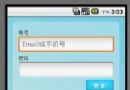 Android miniTwitter 登入畫面實作:漸層背景、圓角表單與相對佈局
登入畫面是許多 App 的第一印象。本文以 miniTwitter 登入頁為例,說明如何用漸層背景、圓角容器、相對佈局與表單控制項,做出一個清爽美觀的登入介面。 畫面結構
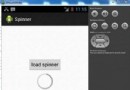 Android 進度提示元件:Spinner 與 ProgressBar 的實作方式
在 Android 上,若要向使用者傳達「工作進行中」,最直接的方式就是顯示進度條。ProgressBar 有兩種外觀:可標示百分比的長條式進度條,以及旋轉式的 spin
 Android SlidingDrawer 抽屜效果的實現
SlidingDrawer 可以隱藏畫面外的內容,並讓使用者透過 handle 拉出或收起。它通常由兩個主要部分組成:可拖動的手柄,以及被隱藏的內容區域。在布局中必須明確
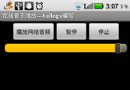 MediaPlayer 播放網路音訊:進度條同步與緩衝處理
前面談過 MediaPlayer 的基本用法,這次深入探討線上播放。由於線上影片比線上音訊複雜得多(協定、緩衝策略、畫面同步都要處理),本文先從音訊下手,把基礎打穩之後再