

編輯:Android 開發實例
很多客戶端的左側導航欄都有這樣的效果:點擊某一行後,該行會持續保持高亮(比如文字變色),而不是只在按下的一瞬間有反饋;再點別的行,高亮就整行搬過去。下面記錄實現過程與一個常見誤區。
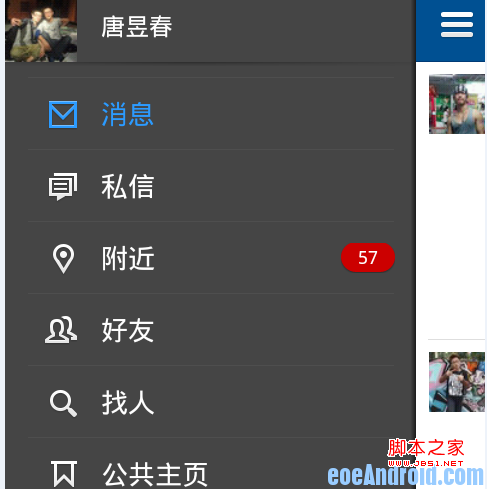
最直覺的想法是 listView.getChildAt(position) 拿到那一行,然後改它的樣式。實測非常痛苦——改完你會發現高亮的往往不是你點的那一行,而是別的行。
原因在 ListView 的設計本身:為了降低記憶體消耗,Google 採用了 View 復用機制,多個行共用同一批 View 物件。你在 getChildAt 拿到的 View 稍後會被回收去顯示其他位置,所以直接改它的狀態必然亂跳。這是個很高明的效能設計,但對想直接操作行樣式的人來說確實折磨。
既然行 View 是復用的,正確做法就是在「每次生成行」的地方判斷,也就是 Adapter 的 getView()。這裡必須自定義一個繼承 BaseAdapter 的適配器(用 ArrayAdapter 這類內建實作做不到)。
另外有一個關鍵屬性一定要設:
listview.setChoiceMode(ListView.CHOICE_MODE_SINGLE);
設為單選模式後,點擊行時 ListView 才會觸發刷新;否則界面不會重繪,你在 getView 裡的判斷也就沒有機會執行。
public class ListViewDemo extends Activity {
    private ListView listview;
    private int cur_pos = 0; // 當前選中的行
    private String[] items_text = { "選項一", "選項二", "選項三", "選項四", "選項五" };
    private int[] items_img = { R.drawable.ic_launcher, R.drawable.ic_launcher,
            R.drawable.ic_launcher, R.drawable.ic_launcher,
            R.drawable.ic_launcher };

    @Override
    protected void onCreate(Bundle savedInstanceState) {
        super.onCreate(savedInstanceState);
        setContentView(R.layout.activity_list_view_demo);
        listview = (ListView) findViewById(R.id.listview);
        final MyAdapter adapter = new MyAdapter(this);
        listview.setAdapter(adapter);
        // 一定要設這個屬性,否則 ListView 不會刷新
        listview.setChoiceMode(ListView.CHOICE_MODE_SINGLE);
        listview.setOnItemClickListener(new OnItemClickListener() {
            @Override
            public void onItemClick(AdapterView<?> arg0, View arg1,
                    int position, long id) {
                cur_pos = position; // 只更新下標
            }
        });
    }

    private class MyAdapter extends BaseAdapter {
        private LayoutInflater inflater;

        public MyAdapter(Context context) {
            inflater = (LayoutInflater) context
                    .getSystemService(Context.LAYOUT_INFLATER_SERVICE);
        }

        @Override
        public int getCount() {
            return items_text.length;
        }

        @Override
        public Object getItem(int position) {
            return items_text[position];
        }

        @Override
        public long getItemId(int position) {
            return position;
        }

        @Override
        public View getView(int position, View convertView, ViewGroup parent) {
            convertView = inflater.inflate(R.layout.list_child, null, false);
            ImageView img = (ImageView) convertView.findViewById(R.id.list_child_img);
            TextView tv = (TextView) convertView.findViewById(R.id.list_child_text);
            tv.setText(items_text[position]);
            img.setImageResource(items_img[position]);
            if (position == cur_pos) {
                // 當前行即選中行,調整顯示樣式
                convertView.setBackgroundColor(Color.LTGRAY);
                tv.setTextColor(Color.RED);
            }
            return convertView;
        }
    }
}
整個機制的關鍵只有三處:用成員變數記錄選中下標、在 onItemClick 中更新該下標、在 getView 中依下標切換樣式,再加上 setChoiceMode 觸發刷新。由於 getView 每次都會重新套用樣式,復用帶來的髒狀態自然被覆蓋掉,高亮也就不會亂跑了。
如果行內有 Button 等可獲焦點的元件,還要注意它們會搶走 ListView 的焦點,導致整行無法點選;一般做法是對這些子元件呼叫 setFocusable(false),或在布局中加上 android:focusable="false" 與 android:focusableInTouchMode="false"。
 Android手機衛士(十八):依密碼狀態切換對話框
本篇開始實作設定中心的「手機防盜」模塊。點擊手機防盜時,需要根據本地是否已經保存密碼,決定要顯示「首次設定密碼」或「輸入密碼確認」的對話框。若尚未設定密碼,會出現設定密碼
 Android 四種動畫效果實作:Alpha、Scale、Translate、Rotate
main.xml:宣告四個按鈕 <?xml version=1.0 encoding=utf-8?> <AbsoluteLayout android:
 Android 教學:用 RadioButton 實作圖文上下或左右排列
在 Android 開發中,經常會需要用到同時帶有圖片與文字的按鈕。本文就來示範如何利用 RadioButton,輕鬆做出圖片與文字「上下排列」或「左右排列」的效果。程式
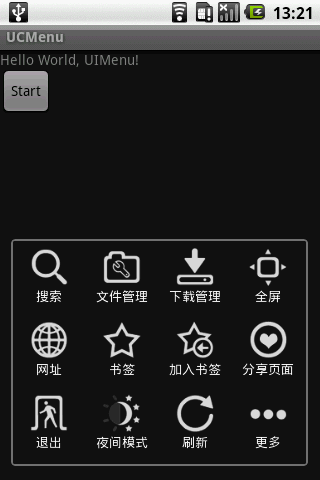 Android 模仿 UCWeb 菜單效果:PopupWindow 搭配 GridView 實作
UCWeb 那個半透明、置底彈出的九宮格菜單看起來很不錯,自己做一個也不難。整體思路是:保留實體 Menu 鍵的作用(讓它負責彈出菜單)用 PopupWindow 當菜單