

編輯:Android 開發實例
許多使用者都對手機加速類應用中的桌面懸浮窗不陌生:一個小浮動視窗顯示記憶體使用狀態,點擊後又能展開成較大的操作視窗。這種效果並不是只能做在應用內部,而是可以透過 Android 的 WindowManager 實作到桌面層級。
桌面懸浮窗的本質,是利用 WindowManager 動態新增一個 View 到系統視窗層級。透過 addView 可以新增懸浮窗,透過 updateViewLayout 可以更新位置,透過 removeView 可以移除懸浮窗。若要讓懸浮窗顯示在其他應用之上,還必須声明 SYSTEM_ALERT_WINDOW 權限。
一個完整的懸浮窗方案通常包含以下幾個部分:
1. MainActivity:作為啟動入口,點擊按鈕後啟動服務。
2. FloatWindowService:負責定時檢查目前是否位於桌面,並決定要新增、移除或更新懸浮窗。
3. MyWindowManager:統一管理小懸浮窗與大懸浮窗的建立、移除與資料更新。
4. FloatWindowSmallView:小懸浮窗的外觀與拖曳、點擊邏輯。
5. FloatWindowBigView:大懸浮窗的外觀與按鈕操作。
小懸浮窗通常顯示在螢幕右側,用來呈現記憶體使用率等資訊。建立時需要設定 WindowManager.LayoutParams,包括視窗類型、旗標、對齊方式、寬高與初始座標。
windowManager.addView(smallWindow, smallWindowParams);小懸浮窗應該是可以拖曳的,因此在 onTouchEvent 中需要記錄手指按下與移動的位置,並即時呼叫 updateViewLayout 更新座標。若手指按下與抬起的位置幾乎相同,則可視為點擊事件,進一步開啟大懸浮窗。
FloatWindowService 可以使用 Timer 或類似機制,每隔一段時間檢查目前畫面狀態。如果目前位於桌面且尚未顯示懸浮窗,就建立小懸浮窗;如果使用者離開桌面,就移除懸浮窗;如果仍在桌面且懸浮窗已顯示,則更新顯示內容。
在 Android 3.0 以上版本,若要取得目前運行的任務資訊,還需要額外声明 GET_TASKS 權限,否則相關判斷可能會失敗。
大懸浮窗通常置中顯示,裡面可以放置「返回」與「關閉懸浮窗」等按鈕。點擊返回時,可以移除大懸浮窗並重新建立小懸浮窗;點擊關閉時,則移除所有懸浮窗並停止服務。
懸浮窗屬於系統層級視窗,正式環境中需要特別注意權限、服務生命週期與使用者操作。例如,使用者可能會透過返回鍵或工作管理員結束服務,也可能在不同 Android 版本中遇到權限或背景限制差異。若要做成正式產品,通常還需要搭配通知、前台服務或更完整的狀態管理機制。
掌握 WindowManager 的基本用法後,就能進一步做出各種自訂浮動視窗效果,例如快速操作面板、浮動工具列或即時資訊提示。
 Android 多執行緒下載檔案的實作方法完整解析
本文為大家分享 Android 實現多執行緒下載檔案的方法,值得參考,具體如下:多執行緒下載的大致思路是:透過 Range 屬性把檔案分段,再以 RandomAccess
 Android JSON 解析入門:用 JSONObject 取出你真正需要的那幾個欄位
JSON(JavaScript Object Notation)是一種不依附任何程式語言的純文字資料格式。它不像 XML 需要層層疊疊的標籤與屬性宣告,因此在行動網路上傳
 Android 登入畫面實作:帳號密碼驗證與剩餘次數鎖定
幾乎每一個需要使用者帳號的 App,都會有一個要求輸入憑證的登入畫面—— Facebook、微博、各家服務的會員系統都是如此。這個畫面看起來簡單,實際上卻要處理不少細節:
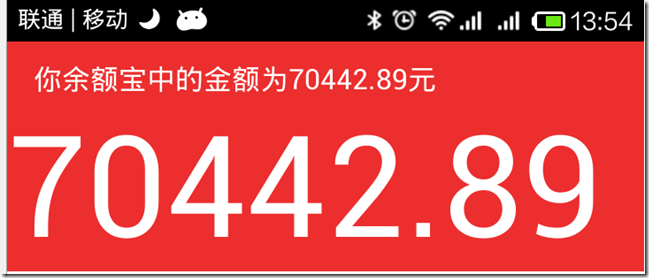 Android 數字跳動動畫:做出支付寶餘額滾動閃動的效果
第一次看到支付寶首頁那組餘額數字「呼嚕嚕」從零竄到實際金額的動畫,大概都會有點被煞到。那個效果看起來很花俏,但拆開來看其實非常朴素——本質上就是一個定時器,每隔一小段時間