

編輯:Android 開發實例
在照片牆或圖片瀏覽頁面中,點擊縮圖開啟大圖只是基本功能;真正提升使用體驗的關鍵,在於使用者能夠用雙指縮放、用單指拖曳,並在放大後自由查看細節。本文將說明如何透過自訂 View 與 Matrix,實作流暢的多點觸控圖片瀏覽效果。
可以建立一個名為 ZoomImageView 的自訂 View,專門負責顯示大圖並處理觸控手勢。這個 View 內部使用 Matrix 來保存圖片的縮放比例與平移偏移,再透過 onDraw 將套用矩陣後的圖片繪製出來。
為了讓程式邏輯清楚,可以將圖片顯示狀態分成四種:初始化、放大、縮小與移動。每當觸摸事件發生時,就依目前手指數量與移動情況切換狀態,再由 onDraw 依狀態呼叫不同的繪製方法。
當外部呼叫 setImageBitmap 傳入 Bitmap 後,View 會重新繪製。初始化時,需要先判斷圖片尺寸與螢幕尺寸之間的關係。如果圖片過大,就等比縮放,讓它能完整顯示在螢幕內;如果圖片較小,則直接置中顯示。
初始化完成後,會記錄初始縮放比例、目前圖片寬高與偏移量,作為後續縮放與拖曳的基準。
在 onTouchEvent 中,可以透過 getPointerCount 判斷目前有幾根手指接觸螢幕。當偵測到兩根手指時,進入縮放狀態,並計算兩指之間的距離。只要兩指距離變大,就放大圖片;距離變小,就縮小圖片。
matrix.postScale(totalRatio, totalRatio);为了避免圖片被縮放到不合理的大小,通常需要設定縮放上下限。例如,最小只能縮回初始比例,最大則可放大到初始比例的四倍。
當只有一根手指移動時,進入拖曳狀態。此時會計算手指在水平與垂直方向上的移動距離,並更新 Matrix 的平移值。為了避免圖片被拖出畫面,還需要進行邊界檢查,確保圖片內容不會離開可視區域。
建立一個 image_details 布局,並在其中放入 ZoomImageView。接著建立 ImageDetailsActivity,從 Intent 中取得圖片路徑,使用 BitmapFactory 載入圖片,再呼叫 setImageBitmap 顯示。
若要在照片牆中點擊縮圖開啟大圖,可以在建立每個 ImageView 時設定點擊事件,將圖片路徑傳給 ImageDetailsActivity。新增 Activity 後,也別忘了在 AndroidManifest.xml 中完成註冊。
這個方案的關鍵在於三件事:第一,用 Matrix 統一管理縮放與平移;第二,用狀態區分初始化、放大、縮小與拖曳;第三,透過邊界檢查與比例限制,讓互動更自然。掌握這些概念後,就能延伸出更完整的圖片瀏覽器、畫布縮放或手勢操作元件。
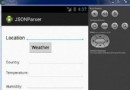 Android JSON 解析實戰:用 JSONObject 把天氣資料變成 App 畫面
JSON(JavaScript Object Notation)早已是行動裝置與伺服器溝通的首選格式。相較於 XML,它沒有冗長的標籤、沒有命名空間的困擾,解析時也不必來
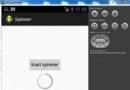 Android 載入 Spinner 用法:讓使用者知道系統正在忙
在 Android 中,可以透過進度條向使用者回報任務的執行狀況。進度條大致有兩種外觀:能標示百分比的橫向進度列,以及不停旋轉的圓圈,後者一般稱為 Loading Spi
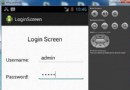 Android 登入功能實作全解析:從 textPassword 到三次失敗鎖定
登入畫面是大多數 App 的第一道門。它看似只是「兩個輸入框加一顆按鈕」,但真正做過就會發現,密碼欄的遮蔽設定、按鈕的事件綁定、錯誤態度的回饋、以及防止暴力嘗試的機制,每
 Android MediaPlayer 音訊播放實作
Android 提供 MediaPlayer 類別,可播放音訊與影片。最簡單的方式是使用靜態 create() 方法載入 res/raw 中的媒體檔。 MediaPlay