

編輯:Android 開發實例
在 Android 中開啟子線程去改動控制元件的值,很容易踩到 CalledFromWrongThreadException 這類錯誤。本文以一個「讓 ImageView 透明度漸變」的實例,說明問題成因,以及用 Handler 解決它的標準寫法。
Android 的 UI 是單執行緒模型:只有建立 View 的那條執行緒(即主執行緒/UI 執行緒)才能修改控制元件。因此若你在自行開啟的 Thread 裡直接呼叫 imageview.setAlpha() 或 textview.setText(),就會收到錯誤。正確做法是把更新動作交給 Handler,讓它回到 UI 執行緒上執行。
下面這段程式示範完整做法:背景線程每 200 毫秒更新一次數值,再透過 Handler 發送訊息,由 handleMessage() 在 UI 執行緒上完成實際的畫面更新。
package com.yarin.android.Examples_04_15;

import android.app.Activity;
import android.os.Bundle;
import android.os.Handler;
import android.os.Message;
import android.widget.ImageView;
import android.widget.TextView;

public class Activity01 extends Activity {

    // 聲明 ImageView 物件
    ImageView imageview;
    TextView textview;

    // ImageView 的 alpha 值
    int image_alpha = 255;

    Handler mHandler = new Handler();

    // 控制線程是否繼續
    boolean isrung = false;

    /** Called when the activity is first created. */
    @Override
    public void onCreate(Bundle savedInstanceState) {
        super.onCreate(savedInstanceState);
        setContentView(R.layout.main);
        isrung = true;

        // 獲得 ImageView 的物件
        imageview = (ImageView) this.findViewById(R.id.ImageView01);
        textview = (TextView) this.findViewById(R.id.TextView01);

        // 設置 imageview 的圖片資源。
        // 同樣可以在 xml 佈局中寫成 android:src="@drawable/logo"
        imageview.setImageResource(R.drawable.logo);

        // 設置 imageview 的 Alpha 值
        imageview.setAlpha(image_alpha);

        // 開啟一個線程來讓 Alpha 值遞減
        new Thread(new Runnable() {
            public void run() {
                while (isrung) {
                    try {
                        Thread.sleep(200);

                        // 更新 Alpha 值
                        updateAlpha();

                        // 注意:若在這裡直接設置 imageview 的透明度或 textview 的值會報錯,
                        // 因為子線程不能對控制元件進行操作,必須透過 Handler 來設置。
                        //
                        // if (image_alpha - 7 >= 0) {
                        //     image_alpha -= 7;
                        // } else {
                        //     image_alpha = 0;
                        //     isrung = false;
                        // }
                        // imageview.setAlpha(image_alpha);
                        // textview.setText("現在 alpha 值是:" + Integer.toString(image_alpha));
                    } catch (InterruptedException e) {
                        e.printStackTrace();
                    }
                }
            }
        }).start();

        // 接受消息之後更新 imageview 視圖
        mHandler = new Handler() {
            @Override
            public void handleMessage(Message msg) {
                super.handleMessage(msg);
                imageview.setAlpha(image_alpha);
                textview.setText("現在 alpha 值是:" + Integer.toString(image_alpha));
                // 更新
                imageview.invalidate();
            }
        };
    }

    public void updateAlpha() {
        if (image_alpha - 7 >= 0) {
            image_alpha -= 7;
        } else {
            image_alpha = 0;
            isrung = false;
        }
        // 發送需要更新 imageview 視圖的消息
        mHandler.sendMessage(mHandler.obtainMessage());
    }
}
第一,Handler 必須建立在 UI 執行緒上——本例中它在 onCreate() 裡建立,因此和 View 屬於同一條執行緒,訊息自然會被派送回主執行緒處理。
第二,子線程只負責「算」:更新 image_alpha 這個數值,然後呼叫 sendMessage() 通知 UI 更新;它不碰任何 View。
第三,真正操作 View 的程式碼集中在 handleMessage() 裡,這是唯一安全的地方。
除了 Handler,還有幾種等效手段可以達到同樣目的:Activity.runOnUiThread(Runnable) 直接把一段 Runnable 丟到 UI 執行緒執行;View.post(Runnable) 由特定 View 排入主執行緒佇列;以及 AsyncTask 的 onProgressUpdate() 與 onPostExecute(),本身就是設計在 UI 執行緒上被呼叫的。若只是定時刷新介面,Handler.postDelayed() 或 Timer 搭配 Handler 也都比長時間迴圈更好控制,還能避免線程洩漏。
 Android JSON 解析實務:抓取天氣 API 的關鍵欄位
在 Android 中,JSON 是常見的資料格式。要解析天氣 API 回傳的資料,可以先建立 JSONObject,再逐層取出 sys、main 等區塊。 觀察 JSO
 Android ProgressBar 教學:用 Spinner 提示背景工作
當 App 執行網路請求、讀取檔案或等待伺服器回應時,使用者需要知道目前有工作正在進行。Android 的 ProgressBar 可以分成兩種常見型態:進度條與 Spi
 Android 應用本地化實作教學
Android 應用往往會在多個國家、各種裝置上運行,使用者來自不同語言背景。要讓應用更具親和力,就必須針對當前語言環境妥善處理文字、數字、檔案等內容,這便是本地化的目標
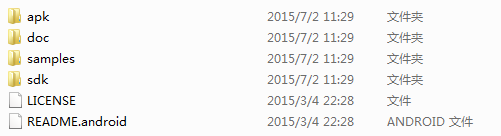 Android Studio 整合 OpenCV 開發環境的完整建置流程
前言 想在 Android 專案裡使用 OpenCV 進行影像處理或人臉偵測,第一步永遠是「把開發環境搭起來」。本文以 Android Studio 為主,示範如何從官方