

編輯:Android 開發實例
當使用者在可編輯文字欄位中打字時,若 App 能即時給出建議清單,輸入效率與正確率都會明顯提升。Android 為此提供了 AutoCompleteTextView:建議項目以展開式清單呈現,使用者點選後就會取代欄位中的內容。本文示範單行與多行兩個版本。
 <AutoCompleteTextView android:id="@+id/autoCompleteTextView1"
 android:layout_width="wrap_content"
 android:layout_height="wrap_content"
 android:layout_alignParentTop="true"
 android:layout_centerHorizontal="true"
 android:layout_marginTop="65dp"
 android:ems="10" >
接著在 Java 中取得參照:
 private AutoCompleteTextView actv;
 actv = (AutoCompleteTextView) findViewById(R.id.autoCompleteTextView1);
建議項目可以寫在 string-array 裡或直接用字串陣列,透過 ArrayAdapter 交給控制項:
 String[] countries = getResources().getStringArray(R.array.list_of_countries);
 ArrayAdapter adapter = new ArrayAdapter(this, android.R.layout.simple_list_item_1, countries);
 actv.setAdapter(adapter);
ArrayAdapter 負責把清單資料轉成可顯示的 View,setAdapter() 則是掛上它的入口。AutoCompleteTextView 其他常用方法:
getAdapter():取得目前用來過濾清單的 adapter。
getCompletionHint():取得顯示在建議清單底部的提示文字。
getDropDownAnchor():取得展開清單對齊的 View id。
getListSelection():取得清單中被選取的位置。
isPopupShowing():判斷展開清單是否正在顯示。
setText(CharSequence text, boolean filter):設定文字,可選擇是否停用過濾。
showDropDown():主動展開清單。
這個範例同時展示 AutoCompleteTextView 與 MultiAutoCompleteTextView。兩者的差別在於:前者整欄視為一個詞,後者會依分隔符號切分,因此能對多個詞分別給建議——這正是 Email 收件人欄位需要的效果。建議在實機或模擬器上測試,因為需要真實的鍵盤互動。
 package com.yiibai.autocomplete;
 import android.os.Bundle;
 import android.app.Activity;
 import android.view.Menu;
 import android.widget.ArrayAdapter;
 import android.widget.AutoCompleteTextView;
 import android.widget.MultiAutoCompleteTextView;

 public class MainActivity extends Activity {
 private AutoCompleteTextView actv;
 private MultiAutoCompleteTextView mactv;
 @Override protected void onCreate(Bundle savedInstanceState) {
 super.onCreate(savedInstanceState);
 setContentView(R.layout.activity_main);
 String[] countries = getResources().getStringArray(R.array.list_of_countries);
 ArrayAdapter adapter = new ArrayAdapter(this, android.R.layout.simple_list_item_1, countries);
 actv = (AutoCompleteTextView) findViewById(R.id.autoCompleteTextView1);
 mactv = (MultiAutoCompleteTextView) findViewById(R.id.multiAutoCompleteTextView1);
 actv.setAdapter(adapter);
 mactv.setAdapter(adapter);
 // 以逗號作為分詞依據,就能對每個詞各自提示
 mactv.setTokenizer(new MultiAutoCompleteTextView.CommaTokenizer());
 }
 @Override public boolean onCreateOptionsMenu(Menu menu) {
 getMenuInflater().inflate(R.menu.main, menu);
 return true;
 }
 }
 <RelativeLayout xmlns:android="https://schemas.android.com/apk/res/android"
 xmlns:tools="https://schemas.android.com/tools"
 android:layout_width="match_parent"
 android:layout_height="match_parent"
 android:paddingBottom="@dimen/activity_vertical_margin"
 android:paddingLeft="@dimen/activity_horizontal_margin"
 android:paddingRight="@dimen/activity_horizontal_margin"
 android:paddingTop="@dimen/activity_vertical_margin"
 tools:context=".MainActivity" >
 <AutoCompleteTextView android:id="@+id/autoCompleteTextView1"
 android:layout_width="wrap_content"
 android:layout_height="wrap_content"
 android:layout_alignParentTop="true"
 android:layout_centerHorizontal="true"
 android:layout_marginTop="65dp"
 android:ems="10" >
 <requestFocus />
 </AutoCompleteTextView>
 <MultiAutoCompleteTextView android:id="@+id/multiAutoCompleteTextView1"
 android:layout_width="wrap_content"
 android:layout_height="wrap_content"
 android:layout_alignLeft="@+id/autoCompleteTextView1"
 android:layout_centerVertical="true"
 android:ems="10" />
 <TextView android:id="@+id/textView1"
 android:layout_width="wrap_content"
 android:layout_height="wrap_content"
 android:layout_alignParentLeft="true"
 android:layout_alignParentTop="true"
 android:text="@string/auto_complete"
 android:textAppearance="?android:attr/textAppearanceMedium" />
 <TextView android:id="@+id/textView2"
 android:layout_width="wrap_content"
 android:layout_height="wrap_content"
 android:layout_above="@+id/multiAutoCompleteTextView1"
 android:layout_alignParentLeft="true"
 android:layout_marginBottom="19dp"
 android:text="@string/multi_auto_complete"
 android:textAppearance="?android:attr/textAppearanceMedium" />
 </RelativeLayout>
建議清單用 string-array 定義,後續要擴充選項只改資源檔即可:
 <?xml version="1.0" encoding="utf-8"?>
 <resources>
 <string name="app_name">AutoComplete</string>
 <string name="action_settings">Settings</string>
 <string name="hello_world">Hello world!</string>
 <string name="auto_complete">AutoComplete</string>
 <string name="multi_auto_complete">Multi AutoComplete</string>
 <string-array name="list_of_countries">
 <item >USA</item>
 <item >Uk</item>
 <item >Canada</item>
 <item >Australia</item>
 <item >France</item>
 <item >Italy</item>
 <item >China</item>
 <item >Japan</item>
 <item >Spain</item>
 </string-array>
 </resources>
 <?xml version="1.0" encoding="utf-8"?>
 <manifest xmlns:android="https://schemas.android.com/apk/res/android"
 package="com.yiibai.autocomplete"
 android:versionCode="1"
 android:versionName="1.0" >
 <uses-sdk android:minSdkVersion="8" android:targetSdkVersion="17" />
 <application android:allowBackup="true"
 android:icon="@drawable/ic_launcher"
 android:label="@string/app_name"
 android:theme="@style/AppTheme" >
 <activity android:name="com.yiibai.autocomplete.MainActivity"
 android:label="@string/app_name" >
 <intent-filter>
 <action android:name="android.intent.action.MAIN" />
 <category android:name="android.intent.category.LAUNCHER" />
 </intent-filter>
 </activity>
 </application>
 </manifest>
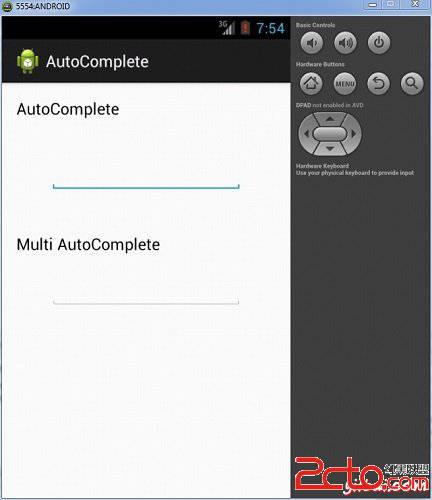
App 執行後會看到兩個輸入欄位:
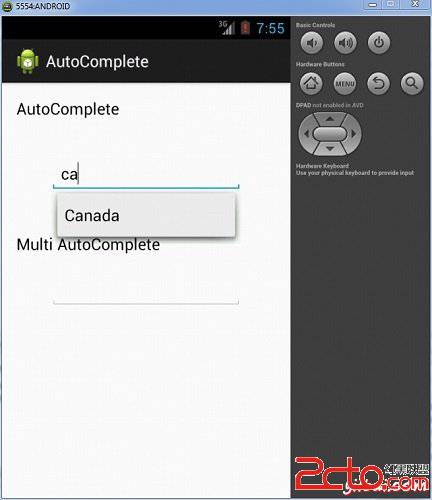
在上方欄位輸入「ca」,清單會即時過濾出 Canada:
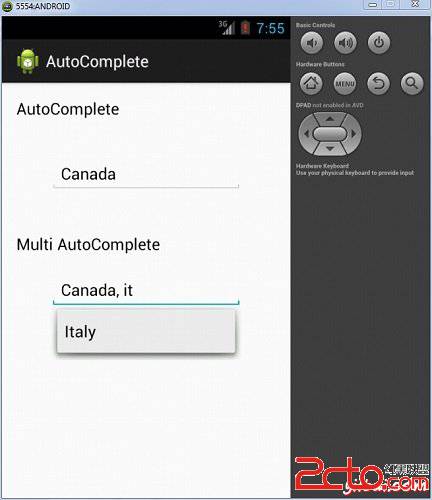
下方是多詞版本:打完第一個詞並輸入逗號後,開始打第二個詞的頭幾個字母,建議才會跳出來。
實際開發上有幾個可以調整的地方。建議清單若來自 API,記得加上 debounce 與取消前一次請求,避免快速打字時送出大量查詢;也可以自訂 CursorAdapter 或自建 BaseAdapter,讓建議項目顯示頭像、副標題等更豐富的資訊;此外 threshold 屬性控制「打幾個字才開始提示」,預設是 2,對中文輸入場景往往需要調高才不會過於吵鬧。
 Android Service 生命週期詳解:startService 與 bindService 的兩條路徑
Android 的應用元件各有生命週期——系統在需要時將它們實例化以回應意圖,最後再銷毀。期間它們可能處於啟用或非啟用狀態,對 Activity 而言還有可見與不可見之分
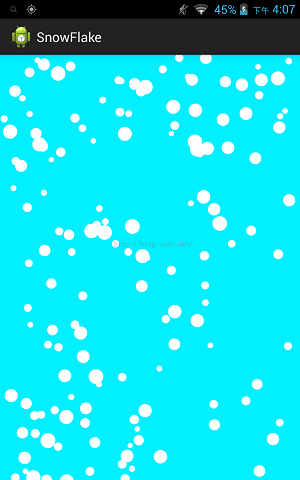 用 Android 打造漫天飛雪與下雨天的動態效果
前言這套生動的降雪與降雨動畫,最初靈感來自國外一位開發者的巧思。我在他的基礎上反覆調試,為程式碼補上大量註解,並對部分細節做了修改。在此之上,我沿用漫天飛雪的核心思路,進
 Android 進度轉圈:ProgressBar Spinner 使用方式
在 Android 中,若背景任務需要一段時間完成,可以用 ProgressBar 提示使用者。Spinner 屬於不確定模式的進度條,適合無法預估完成時間的情境。 建立
 Android 開發實作:TabHost 分頁元件完整解析
做過其他語言開發的人,對標籤頁(Tab)元件應該都不陌生。在 Android 上,當一個畫面塞不下所有元件時,常見的解法有兩種:一是用滾動視圖把內容往下疊,二是用標籤把畫