

編輯:Android 開發實例
寫 Android 時有一些做法值得養成習慣。這些建議一部分來自官方文件,一部分是社群在長期實務中沉澱出來的共識,涵蓋互動設計、效能、安全性與隱私、相容性、測試、散布與變現等面向。本文挑出最常被忽略的幾項來談。
不同欄位對應不同工作,鍵盤類型應該跟著改變。數字欄位就該叫出數字鍵盤:
 <EditText android:id="@+id/phone"
 android:layout_width="fill_parent"
 android:layout_height="wrap_content"
 android:inputType="phone" />
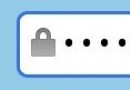
密碼欄位則該提供提示文字,並隱藏輸入內容:
 <EditText android:id="@+id/password"
 android:hint="@string/password_hint"
 android:inputType="textPassword" />
inputType 可以組合多個旗標,例如 textCapSentences 讓句首自動大寫、textAutoCorrect 開啟拼字校正,这些小細節加起來就是使用者對「這支 App 好不好用」的第一印象。
抓網路資料、解大檔、播放音樂這類工作,若放在 UI 執行緒上,畫面就會卡住甚至 ANR。長時間的等待型任務應該交給 Service 或背景執行緒處理。
兩者都能跑背景任務,但 Service 不受大多數 Activity 生命週期事件的影響。也就是說,當 Activity 被關閉、跟著結束的 AsyncTask 仍在執行時,Service 可以繼續把事做完。需要「離開 App 之後還要完成」的工作,就該用 Service(或現代的 WorkManager)承載。
當裝置接上電源,就有條件做更耗電的事,例如提高資料更新頻率、預先下載離線內容。放電時則該反向收斂。判斷方式是自己註冊 ACTION_BATTERY_CHANGED 這個系統廣播:
 IntentFilter ifilter = new IntentFilter(Intent.ACTION_BATTERY_CHANGED);
 Intent batteryStatus = context.registerReceiver(null, ifilter);
 // 是否在充電,或已充飽
 int status = batteryStatus.getIntExtra(BatteryManager.EXTRA_STATUS, -1);
 // 透過 AC 還是 USB 充電
 int chargePlug = batteryStatus.getIntExtra(BatteryManager.EXTRA_PLUGGED, -1);
順帶一提,其他常見的效能手法還包括:以 ViewHolder 重用清單項目、避免在版面巢狀過深、將圖片解碼降到符合顯示尺寸的解析度、以及用 Lint 找出不必要的版面層級。這些做法的共通點是「少做無謂的工作」。
App 的安全不只關乎程式碼本身,使用者的資料與 App 自身資料同樣需要保護。幾個基本原則:
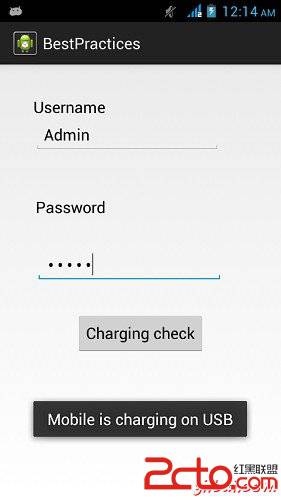
下面的範例做一個小頁面,示範 username 欄位叫出建議式鍵盤、password 欄位顯示提示文字,並用一顆按鈕查詢目前的充電方式。建議在實機上測試,因為充電狀態在模擬器上不易模擬。
 package com.example.bestpractices;
 import android.os.BatteryManager;
 import android.os.Bundle;
 import android.app.Activity;
 import android.content.Intent;
 import android.content.IntentFilter;
 import android.view.Menu;
 import android.view.View;
 import android.widget.Button;
 import android.widget.Toast;

 public class MainActivity extends Activity {
 private Button Check;
 private BatteryManager battery;
 @Override protected void onCreate(Bundle savedInstanceState) {
 super.onCreate(savedInstanceState);
 setContentView(R.layout.activity_main);
 Check = (Button)findViewById(R.id.button1);
 }
 public void check(View view){
 IntentFilter ifilter = new IntentFilter(Intent.ACTION_BATTERY_CHANGED);
 Intent batteryStatus = registerReceiver(null, ifilter);
 int status = batteryStatus.getIntExtra(BatteryManager.EXTRA_STATUS, -1);
 boolean isCharging = status == BatteryManager.BATTERY_STATUS_CHARGING
 || status == BatteryManager.BATTERY_STATUS_FULL;
 // 透過 AC 還是 USB 充電
 int chargePlug = batteryStatus.getIntExtra(BatteryManager.EXTRA_PLUGGED, -1);
 boolean usbCharge = chargePlug == BatteryManager.BATTERY_PLUGGED_USB;
 boolean acCharge = chargePlug == BatteryManager.BATTERY_PLUGGED_AC;
 if(usbCharge){
 Toast.makeText(getApplicationContext(),"Mobile is charging on USB",Toast.LENGTH_LONG).show();
 } else{
 Toast.makeText(getApplicationContext(),"Mobile is charging on AC",Toast.LENGTH_LONG).show();
 }
 }
 @Override public boolean onCreateOptionsMenu(Menu menu) {
 getMenuInflater().inflate(R.menu.main, menu);
 return true;
 }
 }
注意两个 EditText 的 inputType 差異:帳號欄用 textCapSentences 與 textAutoCorrect,密碼欄用 textPassword 搭配 hint。
 <RelativeLayout xmlns:android="https://schemas.android.com/apk/res/android"
 xmlns:tools="https://schemas.android.com/tools"
 android:layout_width="match_parent"
 android:layout_height="match_parent"
 android:paddingBottom="@dimen/activity_vertical_margin"
 android:paddingLeft="@dimen/activity_horizontal_margin"
 android:paddingRight="@dimen/activity_horizontal_margin"
 android:paddingTop="@dimen/activity_vertical_margin"
 tools:context=".MainActivity" >
 <TextView android:id="@+id/textView1"
 android:layout_width="wrap_content"
 android:layout_height="wrap_content"
 android:layout_alignParentLeft="true"
 android:layout_alignParentTop="true"
 android:layout_marginLeft="22dp"
 android:layout_marginTop="20dp"
 android:text="@string/username"
 android:textAppearance="?android:attr/textAppearanceMedium" />
 <EditText android:id="@+id/message"
 android:layout_width="wrap_content"
 android:layout_height="wrap_content"
 android:layout_alignLeft="@+id/textView1"
 android:layout_below="@+id/textView1"
 android:ems="10"
 android:inputType="textCapSentences|textAutoCorrect" >
 <requestFocus />
 </EditText>
 <EditText android:id="@+id/password"
 android:layout_width="wrap_content"
 android:layout_height="wrap_content"
 android:layout_alignLeft="@+id/textView2"
 android:layout_below="@+id/textView2"
 android:layout_marginTop="34dp"
 android:ems="10"
 android:hint="@string/password_hint"
 android:inputType="textPassword" />
 <TextView android:id="@+id/textView2"
 android:layout_width="wrap_content"
 android:layout_height="wrap_content"
 android:layout_alignRight="@+id/textView1"
 android:layout_below="@+id/message"
 android:layout_marginTop="50dp"
 android:text="@string/password"
 android:textAppearance="?android:attr/textAppearanceMedium" />
 <Button android:id="@+id/button1"
 android:layout_width="wrap_content"
 android:layout_height="wrap_content"
 android:layout_below="@+id/password"
 android:layout_centerHorizontal="true"
 android:layout_marginTop="34dp"
 android:onClick="check"
 android:text="@string/check" />
 </RelativeLayout>
 <?xml version="1.0" encoding="utf-8"?>
 <resources>
 <string name="app_name">BestPractices</string>
 <string name="action_settings">Settings</string>
 <string name="hello_world">Hello world!</string>
 <string name="username">Username</string>
 <string name="password">Password</string>
 <string name="password_hint">請輸入密碼</string>
 <string name="check">Charging check</string>
 </resources>
 <?xml version="1.0" encoding="utf-8"?>
 <manifest xmlns:android="https://schemas.android.com/apk/res/android"
 package="com.yiibai.bestpractices"
 android:versionCode="1"
 android:versionName="1.0" >
 <uses-sdk android:minSdkVersion="8" android:targetSdkVersion="17" />
 <application android:allowBackup="true"
 android:icon="@drawable/ic_launcher"
 android:label="@string/app_name"
 android:theme="@style/AppTheme" >
 <activity android:name="com.yiibai.bestpractices.MainActivity"
 android:label="@string/app_name" >
 <intent-filter>
 <action android:name="android.intent.action.MAIN" />
 <category android:name="android.intent.category.LAUNCHER" />
 </intent-filter>
 </activity>
 </application>
 </manifest>
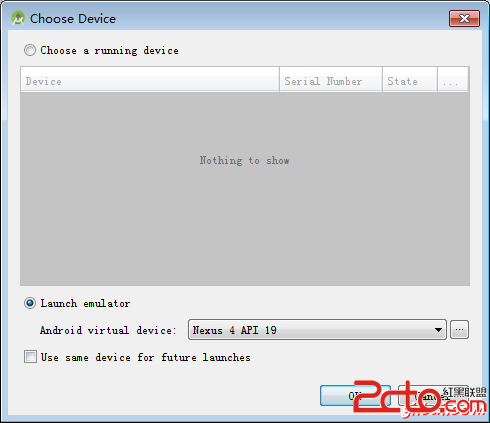
選擇要執行的裝置:
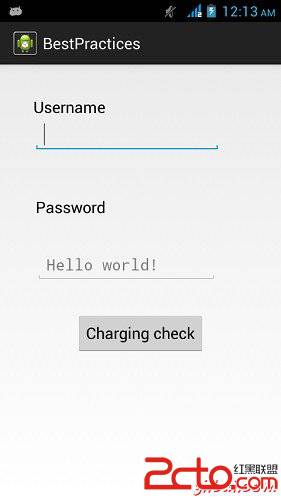
App 啟動畫面:
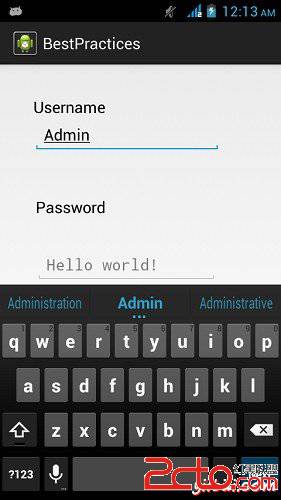
在帳號欄打字時,鍵盤會依 inputType 提供對應的建議:
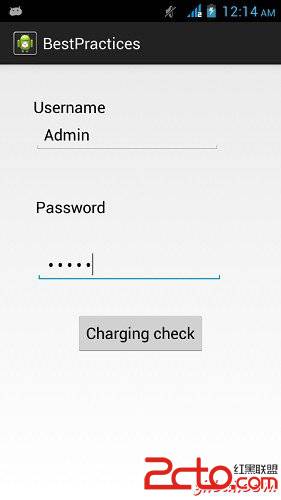
密碼欄的提示文字會先顯示,一旦開始輸入就消失:
把裝置接上 AC 或 USB 線後按下檢查按鈕,就會顯示目前的充電方式:
這些最佳實踐看似零散,其實背後是同一個邏輯:尊重系統資源與使用者期待。鍵盤類型選對了,使用者少按幾次;背景工作放對地方,畫面就不卡;充電狀態判斷得宜,電池就耐用;權限要得克制,信任才留得住。
 Android 多語系支援:本地化字串資源的建立與切換實測
你的 App 可能同時被東京、羅馬、墨西哥城的使用者打開。要讓每個人都讀得懂,靠的不是在程式碼裡寫一堆 if 判斷,而是把文字交給資源系統,讓它依裝置語言自動挑選合適的版
 Android 應用本地化:用 values-it 讓同一支 App 說不同語言
同一支 App 會在不同國家、不同語言環境的裝置上被開啟。若希望它在義大利使用者面前說義大利文、在法國使用者面前說法文,就不能把文字寫死在程式碼裡,而必須交給 Andro
 Android Spinner 載入動畫:按鈕觸發與顯示控制
Spinner 是 Android 中常見的等待提示元件。當使用者觸發某個操作,但系統需要一點時間處理時,可以用轉圈動畫告知目前仍在進行中。 基本設定 在版面配置中加入
 自製 ClearEditText:為 Android 輸入框加上一鍵清除
需求與思路 本文實作一個很實用的小控件 ClearEditText:在輸入框右側放一個小圖示,點一下就能清空內容。iOS 只要設定某個屬性就能做到,但 Android 原