

編輯:Android 開發實例
在 Android 上,Canvas 大量用於自定義 View 與遊戲開發。作為最基礎的繪圖類,drawText、drawBitmap、drawCircle 這些方法若不開啟抗鋸齒,邊緣會出現明顯的鋸齒與模糊。依參數形式不同,可以分成兩種情況處理。
drawText、drawBitmap 這類方法的最後一個參數是 Paint 物件,通常用來設定筆刷顏色與粗細,同時也內含抗鋸齒的開關:
paint.setAntiAlias(true);
呼叫之後即可看到明顯改善。實務上建議把這個設定寫在 Paint 建立之初,而不是每次繪圖前才改,因為 setAntiAlias 會使 Paint 的配置失效,反覆呼叫容易抵銷掉快取帶來的效能收益。
有些方法不吃 Paint,例如 setDrawFilter(),它的參數只有 PaintFlagsDrawFilter。此時自行建構一個物件即可:
Paint paint = new Paint();
paint.setAntiAlias(true);

// 讓文字與點陣圖經過平滑處理
canvas.setDrawFilter(
        new PaintFlagsDrawFilter(0, Paint.ANTI_ALIAS_FLAG | Paint.FILTER_BITMAP_FLAG));
兩個旗標的分工值得記一下:ANTI_ALIAS_FLAG 處理文字與線條的邊緣平滑,FILTER_BITMAP_FLAG 則是在縮放點陣圖時啟用雙線性濾鏡,避免放大後出現馬賽克。
畫圓、畫弧時若邊緣仍不夠滑順,可以搭配 paint.setStyle(Paint.Style.STROKE) 並注意 setStrokeWidth(),線條越細鋸齒越不明顯;另外 setSubText(true)(在 Paint 上啟用子像素 positioning)能讓文字排版更精細。這些設定都會增加繪製成本,靜態畫面影響不大,但在每幀重繪的遊戲迴圈裡要實測取捨。
 Android 三種網路通訊方式解析:java.net、Apache HttpClient 與 android.net
Android 平台上可用的網路介面大致分三類:java.net.*(標準 Java 介面)、org.apache 系列,以及 android.net.*(Android
 Android 通用流行開源框架大全整理
好的框架能讓開發事半功倍。本文按功能分類,整理了 Android 開發中最值得關注的一批流行開源框架,涵蓋緩存、圖片、網路、資料庫、依賴注入等各個領域,是一份值得收藏的速
 Android Watchdog 實現剖析:SystemServer 是如何自我監測並重啟的
從開機流程說起 Framework 層所有的 Service 都跑在 SystemServer 進程裡,而 SystemServer 由 Zygote 進程創建。它的啟
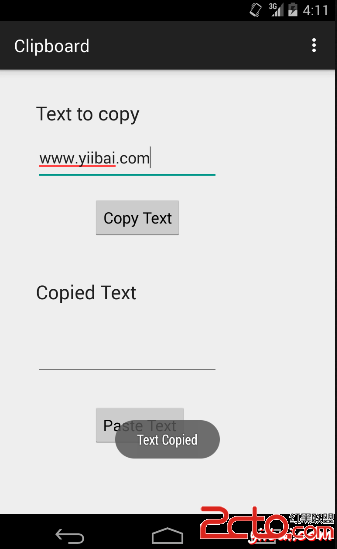 Android 剪貼板(Clipboard)實作教學:複製與貼上各種資料型別
Android 內建的剪貼板框架(Clipboard Framework)提供了一套通用的複製/貼上機制,不只純文字,也能處理圖片、二進位資料流,甚至 URI 與 Int