

編輯:Android 開發實例
同一支 App 可能同時被東京、法蘭克福、聖保羅的使用者打開。若介面文字寫死,「Hello world!」對誰都只會是英文。Android 的資源系統提供了一套 elegantly 簡潔的解法:你只要按語言準備好對應的資源資料夾,剩下的交給系統在執行階段自動挑選。
在 res 底下建立一個新資料夾,命名規則為 values- 加上語言碼,例如 values-it。以義大利語為例,專案結構會像下圖:

資料夾建好後,把預設 values 裡的 strings.xml 複製一份進去,然後只改文字內容。以 hello world 這個字串為例:
<?xml version="1.0" encoding="utf-8"?>
<resources>
    <string name="hello_world">Ciao mondo!</string>
</resources>
<?xml version="1.0" encoding="utf-8"?>
<resources>
    <string name="hello_world">Hola Mundo!</string>
</resources>
<?xml version="1.0" encoding="utf-8"?>
<resources>
    <string name="hello_world">Bonjour le monde !</string>
</resources>
要特別注意:資料夾名稱必須是 values-es、values-fr,而 name 屬性值在每一個檔案裡都要一模一樣。少了某個語言的翻譯沒關係,系統會退回預設值;但若 name 打錯,就是編譯期或執行期的錯誤。
values-afvalues-arvalues-bnvalues-csvalues-zhvalues-devalues-frvalues-javalues-itvalues-kovalues-ptvalues-ru若同一語言在不同地區用字有別,可以再加地區限定符,例如 values-pt-rBR(巴西葡萄牙語)與 values-pt-rPT(歐洲葡萄牙語),地區前要加上 r。
這個範例建立一個基本應用,同時準備美國英文與義大利文兩套資源,示範系統如何依地區自動挑選。
src/MainActivity.java 加入必要程式碼。res/layout/activity_main.xml 加入對應的 XML 元件。res/values/strings.xml 加入必要字串。res/values-it/strings.xml 並加入義大利文字串。主活動 src/com.yiibai.locals/MainActivity.java:
package com.example.locals;

import android.os.Bundle;
import android.app.Activity;
import android.view.Menu;

public class MainActivity extends Activity {
    @Override
    protected void onCreate(Bundle savedInstanceState) {
        super.onCreate(savedInstanceState);
        setContentView(R.layout.activity_main);
    }

    @Override
    public boolean onCreateOptionsMenu(Menu menu) {
        getMenuInflater().inflate(R.menu.main, menu);
        return true;
    }
}
版面 res/layout/activity_main.xml:
<RelativeLayout xmlns:android="https://schemas.android.com/apk/res/android"
    xmlns:tools="https://schemas.android.com/tools"
    android:layout_width="match_parent"
    android:layout_height="match_parent"
    android:paddingBottom="@dimen/activity_vertical_margin"
    android:paddingLeft="@dimen/activity_horizontal_margin"
    android:paddingRight="@dimen/activity_horizontal_margin"
    android:paddingTop="@dimen/activity_vertical_margin"
    tools:context=".MainActivity" >

    <TextView android:id="@+id/textView1"
        android:layout_width="wrap_content"
        android:layout_height="wrap_content"
        android:layout_alignParentTop="true"
        android:layout_centerHorizontal="true"
        android:layout_marginTop="174dp"
        android:text="@string/hello_world"
        android:textAppearance="?android:attr/textAppearanceLarge" />
</RelativeLayout>
預設字串 res/values/strings.xml:
<?xml version="1.0" encoding="utf-8"?>
<resources>
    <string name="app_name">Locals</string>
    <string name="action_settings">Settings</string>
    <string name="hello_world">Hello world!</string>
</resources>
義大利文 res/values-it/strings.xml:
<?xml version="1.0" encoding="utf-8"?>
<resources>
    <string name="app_name">Locals</string>
    <string name="action_settings">Settings</string>
    <string name="hello_world">Ciao mondo!</string>
</resources>
AndroidManifest.xml:
<?xml version="1.0" encoding="utf-8"?>
<manifest xmlns:android="https://schemas.android.com/apk/res/android"
    package="com.yiibai.locals"
    android:versionCode="1"
    android:versionName="1.0" >

    <uses-sdk android:minSdkVersion="8" android:targetSdkVersion="17" />

    <application android:allowBackup="true"
        android:icon="@drawable/ic_launcher"
        android:label="@string/app_name"
        android:theme="@style/AppTheme" >
        <activity android:name="com.yiibai.locals.MainActivity"
            android:label="@string/app_name" >
            <intent-filter>
                <action android:name="android.intent.action.MAIN" />
                <category android:name="android.intent.category.LAUNCHER" />
            </intent-filter>
        </activity>
    </application>
</manifest>
安裝 AVD 並啟動它,若一切設定與程式都沒有問題,會顯示這樣的模擬器視窗:
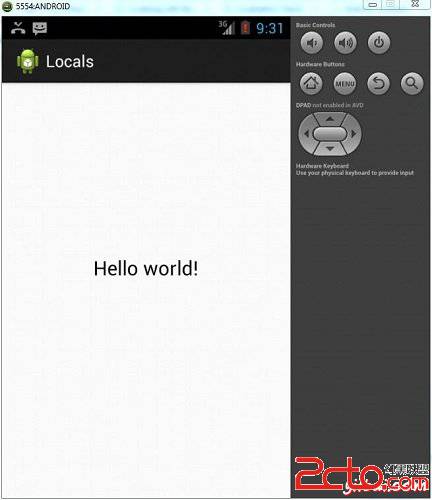
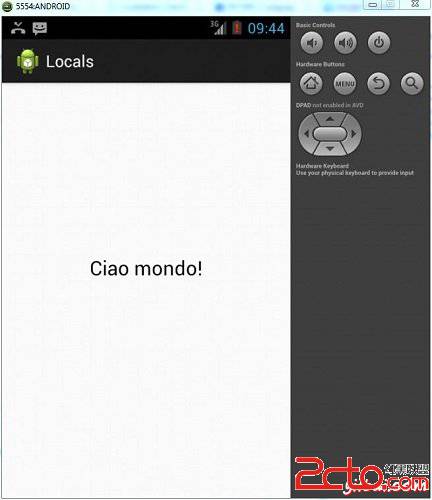
接著從系統設定把裝置語言改成義大利文。
再次開啟應用程式,這時候畫面上的 Hello World 已經變成義大利文的寫法,如下圖所示:
字串檔只是最基本的一層。要真正做到位,還得留意:數字與金額要交給 NumberFormat.getCurrencyInstance(locale) 處理小數點與千分位差異;日期時間用 DateFormat 而非自己拼字串;「還剩 3 天」這類帶數字的句子要用 <plurals> 處理單複數變化;文字變長後版面不能被裁掉,因此 TextView 建議用 wrap_content 並預留空間;最後在 AndroidManifest.xml 加上 android:supportsRtl="true",阿拉伯語與希伯來語使用者才不會看到顛倒的版面。
 開啟 ListView 側邊快速滾動滑塊:一行屬性搞定 fastScroll
不少開發者不知道 ListView 右側那個快速滾動滑塊(fast scroll thumb)該怎麼啟用,其實只要一行設定。 用 XML 布局的話,在 ListView
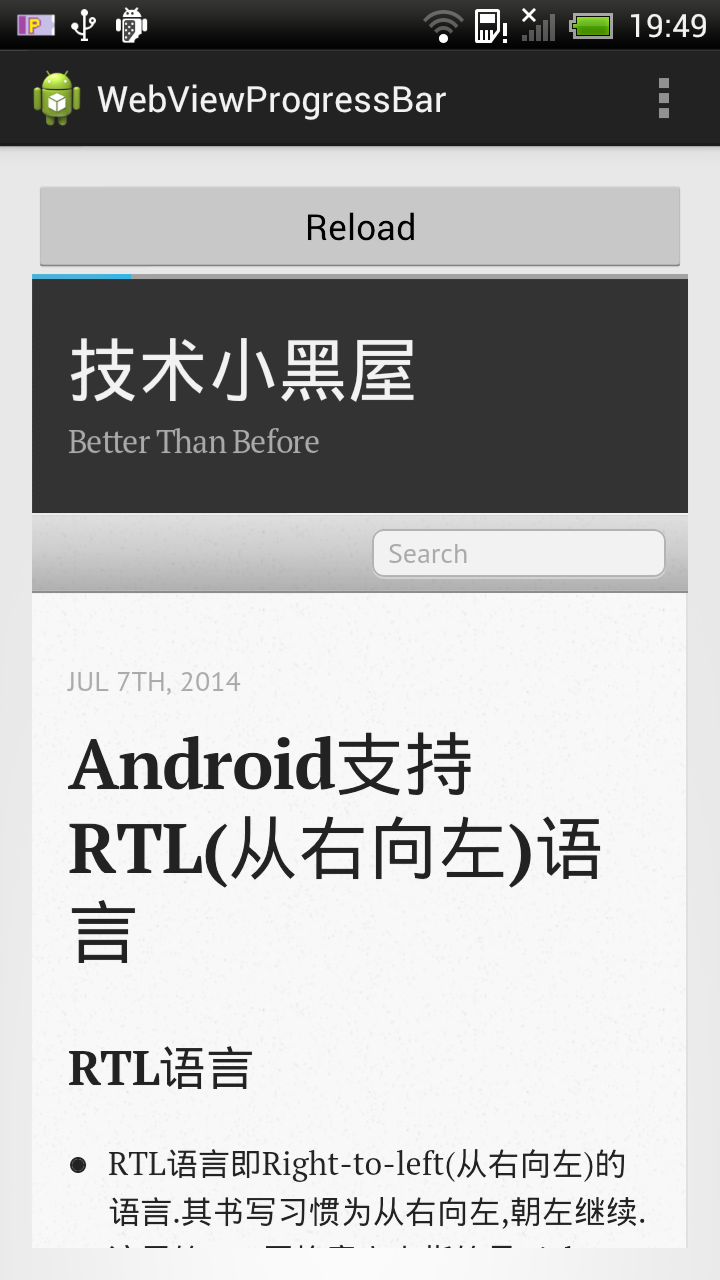 Android 為 WebView 加上頂部進度條的實作
寫這篇純粹做備忘,示範一個在 WebView 上方顯示載入進度條的簡易寫法。 效果如下: 版面配置 由上到下依序是:重新載入按鈕、進度條、WebView。用 Rela
 Android 音訊播放實作:MediaPlayer 與播放控制
MediaPlayer 可用來播放 raw 或指定來源的音訊。建立物件後,即可控制播放、暫停與跳轉。 MediaPlayer mediaPlayer = MediaPla
 Android 手機衛士(十三):實現設置界面的一個條目布局
從本文開始,我們會一步步把功能列表補齊。 一、為九宮格註冊點擊事件 要讓九宮格中的條目可以點擊,得先註冊監聽: // 注冊九宮格單個條目的點擊事件 gv_hom