

編輯:Android 開發實例
ListView 與 GridView 是 Android 開發的常客,但系統版本能做的事有限。上一篇我寫了滑動刪除,這篇換 GridView 的拖拽排序——就是桌面 Launcher 那種「長按拿起、拖到別的位置、兩者互換」的互動。
網路上這類 Demo 不少,但多有共通的毛病:多數是「點一下就能拖」,缺乏長按手感的層次;有些拖動時不即時交換,要放手才更新;還有些在 2.x 上會出現 Item 莫名其妙消失的靈異現象。
聽起來好像很複雜,但只要思路清楚,其實一點都不難。先把流程拆開:
public class DragGridView extends GridView {

    private long dragResponseMS = 1000;   // 長按判定時間,可自訂
    private boolean isDrag = false;       // 是否進入拖拽狀態

    private int mDownX, mDownY, moveX, moveY;
    private int mDragPosition;            // 正在拖拽的 position
    private View mStartDragItemView;      // 長按的那一格 View
    private ImageView mDragImageView;     // 拖拽鏡像
    private Vibrator mVibrator;
    private WindowManager mWindowManager;
    private WindowManager.LayoutParams mWindowLayoutParams;
    private Bitmap mDragBitmap;

    private int mPoint2ItemTop;    // 按下的點到 Item 上緣的距離
    private int mPoint2ItemLeft;   // 按下的點到 Item 左緣的距離
    private int mOffset2Top;       // DragGridView 上緣到螢幕上緣的距離
    private int mOffset2Left;      // DragGridView 左緣到螢幕左緣的距離
    private int mStatusHeight;     // 狀態列高度
    private int mDownScrollBorder; // 觸發自動向下捲動的邊界
    private int mUpScrollBorder;   // 觸發自動向上捲動的邊界
    private static final int speed = 80;

    private OnChanageListener onChanageListener;

    public DragGridView(Context context, AttributeSet attrs, int defStyle) {
        super(context, attrs, defStyle);
        mVibrator = (Vibrator) context.getSystemService(Context.VIBRATOR_SERVICE);
        mWindowManager = (WindowManager) context.getSystemService(Context.WINDOW_SERVICE);
        mStatusHeight = getStatusHeight(context);
    }

    private Handler mHandler = new Handler();

    // 長按計時任務
    private Runnable mLongClickRunnable = new Runnable() {
        @Override
        public void run() {
            isDrag = true;
            mVibrator.vibrate(50);                              // 輕震回饋
            mStartDragItemView.setVisibility(View.INVISIBLE);     // 隱藏原 Item
            createDragImage(mDragBitmap, mDownX, mDownY);        // 生成鏡像
        }
    };
}拖拽鏡像的定位全靠這幾個量,而它們最容易搞混的原因是:getRawX()/getRawY() 是相對螢幕原點的座標,getX()/getY() 是相對父容器左上角的座標。兩者混用,鏡像就會跑到天邊去。
事件分發對自定義控制項至關重要。按下的瞬間事件會先經過 dispatchTouchEvent(),所以長按判定就放在這裡:
@Override
public boolean dispatchTouchEvent(MotionEvent ev) {
    switch (ev.getAction()) {
        case MotionEvent.ACTION_DOWN:
            mHandler.postDelayed(mLongClickRunnable, dragResponseMS);

            mDownX = (int) ev.getX();
            mDownY = (int) ev.getY();
            mDragPosition = pointToPosition(mDownX, mDownY);
            if (mDragPosition == AdapterView.INVALID_POSITION) {
                return super.dispatchTouchEvent(ev);
            }
            mStartDragItemView = getChildAt(mDragPosition - getFirstVisiblePosition());

            mPoint2ItemTop  = mDownY - mStartDragItemView.getTop();
            mPoint2ItemLeft = mDownX - mStartDragItemView.getLeft();
            mOffset2Top  = (int) (ev.getRawY() - mDownY);
            mOffset2Left = (int) (ev.getRawX() - mDownX);

            mDownScrollBorder = getHeight() / 4;
            mUpScrollBorder   = getHeight() * 3 / 4;

            // 取得 Item 的快取影像,作為鏡像內容
            mStartDragItemView.setDrawingCacheEnabled(true);
            mDragBitmap = Bitmap.createBitmap(mStartDragItemView.getDrawingCache());
            mStartDragItemView.destroyDrawingCache();   // 關鍵:釋放快取,避免重影
            break;

        case MotionEvent.ACTION_MOVE:
            int moveX = (int) ev.getX();
            int moveY = (int) ev.getY();
            // 只要手指還在該 Item 範圍內,就不取消長按計時
            if (!isTouchInItem(mStartDragItemView, moveX, moveY)) {
                mHandler.removeCallbacks(mLongClickRunnable);
            }
            break;

        case MotionEvent.ACTION_UP:
            mHandler.removeCallbacks(mLongClickRunnable);
            mHandler.removeCallbacks(mScrollRunnable);
            break;
    }
    return super.dispatchTouchEvent(ev);
}

private boolean isTouchInItem(View dragView, int x, int y) {
    int leftOffset = dragView.getLeft();
    int topOffset  = dragView.getTop();
    if (x < leftOffset || x > leftOffset + dragView.getWidth())  return false;
    if (y < topOffset  || y > topOffset  + dragView.getHeight()) return false;
    return true;
}
destroyDrawingCache() 這行看起來多餘,其實是必要的:不釋放的話,快取影像會殘留,導致畫面上出現兩個重疊的鏡像。
private void createDragImage(Bitmap bitmap, int downX, int downY) {
    mWindowLayoutParams = new WindowManager.LayoutParams();
    mWindowLayoutParams.format = PixelFormat.TRANSLUCENT;   // 圖片以外透明
    mWindowLayoutParams.gravity = Gravity.TOP | Gravity.LEFT;
    mWindowLayoutParams.x = downX - mPoint2ItemLeft + mOffset2Left;
    mWindowLayoutParams.y = downY - mPoint2ItemTop + mOffset2Top - mStatusHeight;
    mWindowLayoutParams.alpha = 0.55f;                      // 半透明,強化「拿起來」的感覺
    mWindowLayoutParams.width  = WindowManager.LayoutParams.WRAP_CONTENT;
    mWindowLayoutParams.height = WindowManager.LayoutParams.WRAP_CONTENT;
    mWindowLayoutParams.flags = WindowManager.LayoutParams.FLAG_NOT_FOCUSABLE
                              | WindowManager.LayoutParams.FLAG_NOT_TOUCHABLE;

    mDragImageView = new ImageView(getContext());
    mDragImageView.setImageBitmap(bitmap);
    mWindowManager.addView(mDragImageView, mWindowLayoutParams);
}

private void removeDragImage() {
    if (mDragImageView != null) {
        mWindowManager.removeView(mDragImageView);
        mDragImageView = null;
    }
}
三個細節值得留意:y 座標要減掉狀態列高度,因為 WindowManager 用的是螢幕絕對座標;alpha 設 0.55 讓鏡像有「浮起」的層次感;flags 加上 NOT_TOUCHABLE,鏡像才不會吃掉手勢。
另外,為什麼不直接 addView(item)?因為那個 Item 已有父容器 DragGridView,直接掛到 WindowManager 會出問題。改用 ImageView 承載它的 Bitmap 則完全合法。
@Override
public boolean onTouchEvent(MotionEvent ev) {
    if (isDrag && mDragImageView != null) {
        switch (ev.getAction()) {
            case MotionEvent.ACTION_MOVE:
                moveX = (int) ev.getX();
                moveY = (int) ev.getY();
                onDragItem(moveX, moveY);
                break;
            case MotionEvent.ACTION_UP:
                onStopDrag();
                isDrag = false;
                break;
        }
        return true;
    }
    return super.onTouchEvent(ev);
}

private void onDragItem(int moveX, int moveY) {
    mWindowLayoutParams.x = moveX - mPoint2ItemLeft + mOffset2Left;
    mWindowLayoutParams.y = moveY - mPoint2ItemTop + mOffset2Top - mStatusHeight;
    mWindowManager.updateViewLayout(mDragImageView, mWindowLayoutParams);   // 更新鏡像位置
    onSwapItem(moveX, moveY);
    mHandler.post(mScrollRunnable);
}

private void onSwapItem(int moveX, int moveY) {
    int tempPosition = pointToPosition(moveX, moveY);
    if (tempPosition != mDragPosition && tempPosition != AdapterView.INVALID_POSITION) {
        // 拖到新的一格:新的隱藏、舊的顯示,視覺上就完成了交換
        getChildAt(tempPosition - getFirstVisiblePosition()).setVisibility(View.INVISIBLE);
        getChildAt(mDragPosition - getFirstVisiblePosition()).setVisibility(View.VISIBLE);
        if (onChanageListener != null) {
            onChanageListener.onChange(mDragPosition, tempPosition);
        }
        mDragPosition = tempPosition;
    }
}

private Runnable mScrollRunnable = new Runnable() {
    @Override
    public void run() {
        int scrollY;
        if (moveY > mUpScrollBorder) {
            scrollY = -speed;
            mHandler.postDelayed(mScrollRunnable, 25);
        } else if (moveY < mDownScrollBorder) {
            scrollY = speed;
            mHandler.postDelayed(mScrollRunnable, 25);
        } else {
            scrollY = 0;
            mHandler.removeCallbacks(mScrollRunnable);
        }
        // 自動捲動時手指可能沒動,需主動再判定一次交換
        onSwapItem(moveX, moveY);
        View view = getChildAt(mDragPosition - getFirstVisiblePosition());
        smoothScrollToPositionFromTop(mDragPosition, view.getTop() + scrollY);
    }
};

private void onStopDrag() {
    getChildAt(mDragPosition - getFirstVisiblePosition()).setVisibility(View.VISIBLE);
    removeDragImage();
}
mScrollRunnable 裡那個看似多餘的 onSwapItem() 呼叫,其實是自動捲動能正確交換資料的原因:捲動改變了手指下方的 Item,但手指本身沒有移動,若不在這裡重算一次,拖到邊緣就會卡住不換位。
介面層的交換只是「隱藏/顯示」,資料層的交換交由外部回呼處理:
public interface OnChanageListener {
    /**
     * @param form 起始 position
     * @param to   拖拽到的 position
     */
    public void onChange(int form, int to);
}主布局只有一個自定義 GridView:
<RelativeLayout xmlns:android="https://schemas.android.com/apk/res/android"
    android:layout_width="match_parent"
    android:layout_height="match_parent">

    <com.example.draggridview.DragGridView
        android:id="@+id/dragGridView"
        android:layout_width="match_parent"
        android:layout_height="match_parent"
        android:listSelector="@android:color/transparent"
        android:cacheColorHint="@android:color/transparent"
        android:numColumns="3"
        android:verticalSpacing="10dip"
        android:horizontalSpacing="10dip"
        android:stretchMode="columnWidth"
        android:gravity="center" />

</RelativeLayout>
Item 布局則是上圖下文:
<RelativeLayout xmlns:android="https://schemas.android.com/apk/res/android"
    android:layout_width="fill_parent"
    android:layout_height="wrap_content"
    android:background="@android:color/transparent">

    <ImageView
        android:id="@+id/item_image"
        android:layout_width="wrap_content"
        android:layout_height="wrap_content"
        android:layout_centerHorizontal="true"
        android:scaleType="centerCrop" />

    <TextView
        android:id="@+id/item_text"
        android:layout_width="wrap_content"
        android:layout_height="wrap_content"
        android:layout_below="@+id/item_image"
        android:layout_centerHorizontal="true" />

</RelativeLayout>
Activity 端要實作 OnChanageListener,完成真正的資料搬移。這裡有個容易寫錯的地方:
mDragGridView.setOnChangeListener(new OnChanageListener() {
    @Override
    public void onChange(int from, int to) {
        HashMap<String, Object> temp = dataSourceList.get(from);

        // 直覺但不符合多數產品期待的寫法:只交換兩端
        // dataSourceList.set(from, dataSourceList.get(to));
        // dataSourceList.set(to, temp);

        // 教科書式做法:中間的項目集體平移一格
        if (from < to) {
            for (int i = from; i < to; i++) {
                Collections.swap(dataSourceList, i, i + 1);
            }
        } else if (from > to) {
            for (int i = from; i > to; i--) {
                Collections.swap(dataSourceList, i, i - 1);
            }
        }
        dataSourceList.set(to, temp);
        mSimpleAdapter.notifyDataSetChanged();
    }
});
差別在於:把第 5 格拖到第 7 格時,「只交換兩端」會讓第 6 格留在原地,而「集體平移」會讓 6→5、7→6、5→7。後者才是使用者在桌面、新聞客戶端裡熟悉的行為。實作時我原本寫的是前者,對照實際產品後才改成後者。
執行前別忘了註冊震動權限:<uses-permission android:name="android.permission.VIBRATE"/>,否則長按的手感回饋會靜默失效。
以上程式碼在 4.0 以上執行正常,降到 2.x 有兩處要處理:
smoothScrollToPositionFromTop() 在 2.x 並不存在,可改用 smoothScrollBy() 達到同樣的捲動效果。這個問題之所以在 4.0 真機上看不出來,是因為不同版本的 View 回收策略有差異——測機型不夠多元,這類 bug 就會潛伏到使用者手上才爆發。
拖拽 GridView 聽起來門檻不低,拆成「長按計時 → 鏡像替換 → 座標換算 → 即時交換 → 邊緣自動捲」五塊之後,其實每一塊都不難。理解了這套思路,再去做 ListView 的拖拽會更輕鬆,因為 ListView 的排版規則比 GridView 單純。
最後想強調的是方法:看懂別人的程式碼不等於學會。真正的檢驗標準,是合上教學、只看著自己腦中的思路,把它重新敲出來。所以——多寫,比多看有用。
 Android 開發自學筆記:第一個 Hello World
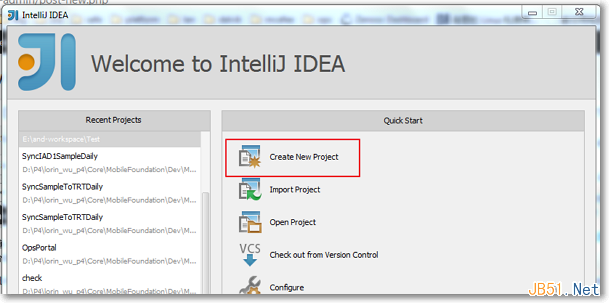
本篇文章記錄使用 IntelliJ IDEA 建立第一個 Android 專案並執行 Hello World 的流程,適合初學者快速入門。建立專案開啟 IntelliJ
 Android 編譯與運行過程深入分析
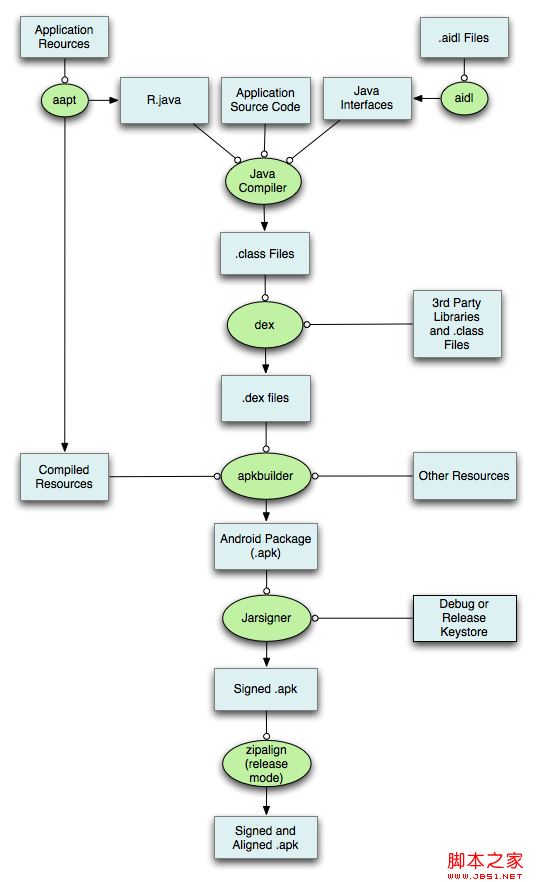
Android 應用從原始碼到 APK 的過程,包含資源編譯、Java 編譯、dex 轉換、打包與簽名等步驟。理解這些流程有助於排查建置問題。 資源與 R 檔案 aap
 Android 端如何解析 JSON?JSONObject 用法與天氣 App 完整實作
JSON 的全名是 JavaScript Object Notation,但今日它早已脫離 JavaScript 的框架,成為跨語言通用的資料交換格式,也是 XML 在
 Android 源碼中的單例模式:定義、優點與實際案例
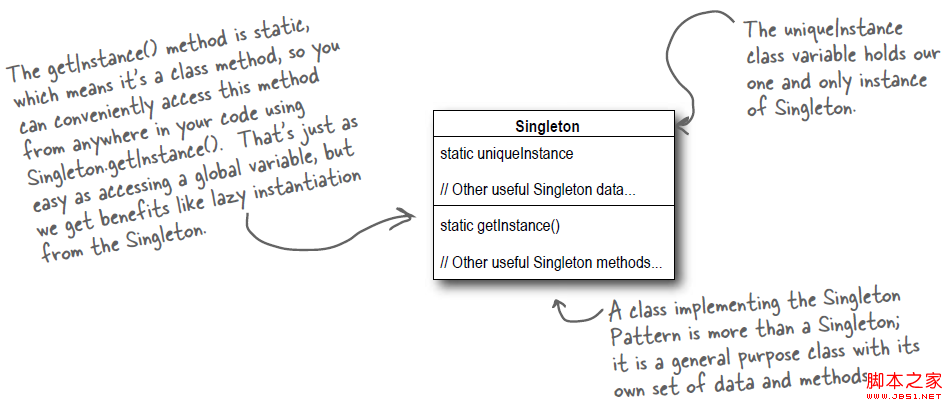
定義 Ensure a class has only one instance, and provide a global point of access to it.