

編輯:Android 開發實例
逐幀動畫適合表現連續、細膩的動作,例如子彈命中、角色走路或載入圖示。Android 中可使用 AnimationDrawable 建立逐幀動畫,並透過 XML 或程式碼加入影格。
將 animation-list 放在 res/drawable 下,用 item 指定每張圖與持續時間。
<animation-list xmlns:android="https://schemas.android.com/apk/res/android"
    android:oneshot="false">
    <item android:drawable="@drawable/img0" android:duration="50" />
    <item android:drawable="@drawable/img1" android:duration="50" />
    <item android:drawable="@drawable/img2" android:duration="50" />
</animation-list>AnimationDrawable frameAnim = (AnimationDrawable)
getResources().getDrawable(R.drawable.bullet_anim);
iv_frame.setBackgroundDrawable(frameAnim);
frameAnim.start();若要停止,可呼叫 frameAnim.stop()。若要避免重複播放,可設定 setOneShot(true)。
除了 XML,也可以透過 addFrame 動態建立動畫。
AnimationDrawable frameAnim = new AnimationDrawable();
frameAnim.addFrame(getResources().getDrawable(R.drawable.img0), 50);
frameAnim.addFrame(getResources().getDrawable(R.drawable.img1), 50);
frameAnim.addFrame(getResources().getDrawable(R.drawable.img2), 50);
frameAnim.setOneShot(false);
iv_frame.setBackgroundDrawable(frameAnim);
frameAnim.start();逐幀動畫的影格越多,資源佔用越大。若動畫幀數很高,建議壓縮圖片、控制尺寸,或考慮改用 Tween 動畫、Lottie、GIF 或影片等方案。對簡單的小型動畫,逐幀播放仍是最直接可靠的做法。
新版 Android 在取得 Drawable 時,建議使用相容性方法,避免直接呼叫已不建議的 API。
小結:XML 適合固定影格,程式碼適合動態組合。無論哪一種,核心都是 AnimationDrawable 與 View 背景的結合。
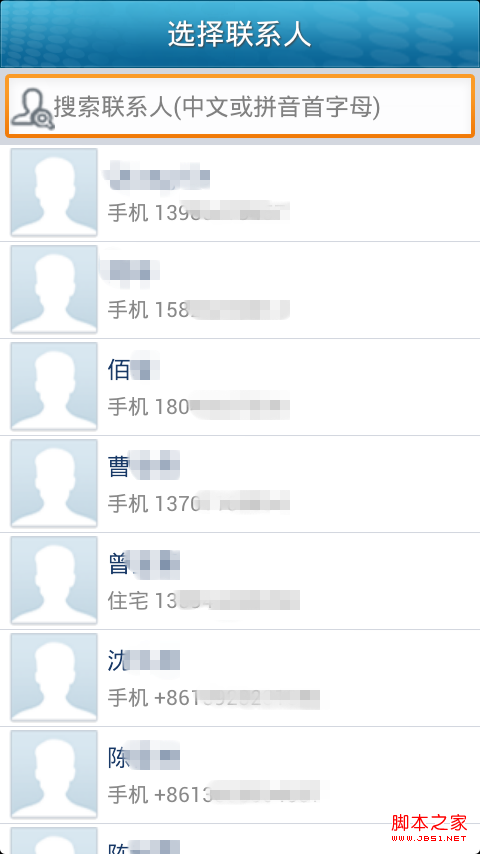 Android 載入本地聯絡人實作解析
載入手機聯絡人通常需要自訂 ListView、Adapter、資料查詢與權限。以下整理一個可搜尋、可點選回傳號碼的實作思路。 畫面配置 畫面可由上方搜尋框與下方聯絡人列
 Android 應用程式簽名步驟與相關知識
Android 要求每個應用程式都必須經過數字簽名才能安裝。簽名的作用不是決定使用者可以安裝哪些應用程式,而是用來標識作者並在應用程式之間建立信任關係。為什麼需要簽名開發
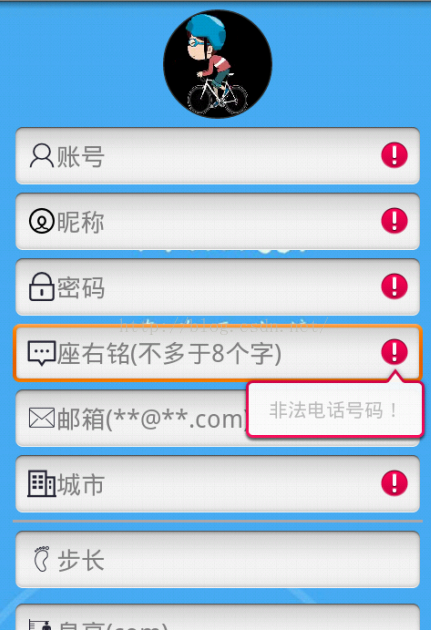 Android 表單字段驗證的實例代碼詳解
在登錄、註冊這類表單場景中,字段驗證是必不可少的一環——用戶名不能為空、郵箱格式要正確、手機號要合法等。借助開源的 Android-Validator 庫,我們能優雅地完
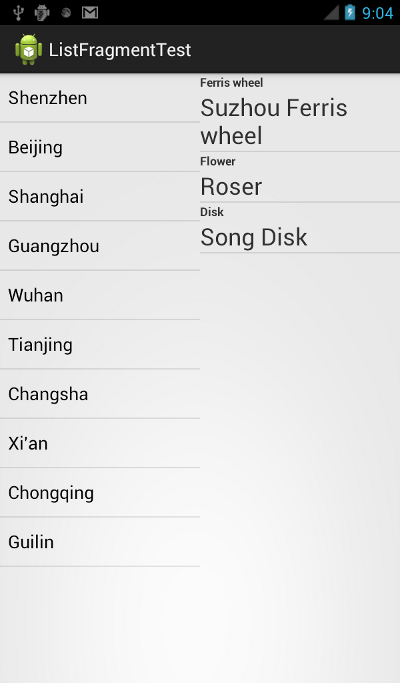 Android ListFragment 觀念與實戰範例
ListFragment 是什麼 ListFragment 繼承自 Fragment,因此具備 Fragment 的所有特性:它可以作為 Activity 的一部分存在,