

編輯:Android 開發實例
任職於專攻線上遊戲的公司,日常要務之一就是替現有專案的程式碼「瘦身」與優化。想真正找出效能瓶頸,光靠感覺是不夠的,這時 Android SDK 內建的 TraceView 就派上用場了。以下先談它究竟是什麼,再拆解完整的實作流程,並點出一個特別容易踩到的關鍵細節。
簡單來說,TraceView 是 Android 平台附贈的效能分析利器。它能以圖形化的方式,把你想要追蹤的程式執行狀況攤在眼前,而且可以精細到每一個 method 的層級,讓你一眼看出時間究竟花在哪裡。
想用它,就必須先在程式裡插入追蹤用的程式碼,藉此產生 trace 檔;有了這個檔案,才能進一步轉換成圖形。要埋入的程式碼如下:
- // 開始追蹤,輸出到 "/sdcard/yourActivityTrace.trace"
- Debug.startMethodTracing("yourActivityTrace");
- // ... 這裡是被追蹤的程式區段 ...
- // 停止追蹤
- Debug.stopMethodTracing();
Google 官方開發文件建議在 Activity 的 onCreate() 放 Debug.startMethodTracing(),並在 onDestroy() 放 Debug.stopMethodTracing()。但實測後會發現這招並不好用——因為 onDestroy() 的呼叫時機是由系統決定的,你很可能等了大半天都等不到那個 trace 檔。
比較務實的做法,是把 Debug.stopMethodTracing() 改放到 onStop()。如此一來,每當你切換到其他 Activity 或按下 Home 鍵時,onStop() 就會被觸發,完整的 trace 檔也就順利到手了。
執行前請先確認你的 AVD 掛著一張 SD 卡,這樣 trace 檔才能存進 /sdcard/...。跑起來之後隨意操作幾下,再按 Home 鍵,接著透過 DDMS 的 File Explorer 就能看到 /sdcard/ 底下多了一個 trace 檔。把它複製到電腦的指定目錄(假設是 C:/tracefile),接著就能用命令列開啟:
- traceview C:/tracefile/yourActivityTrace.trace
視窗跳出來後,接下來就照著 Google 文件的圖形說明去解讀即可。
整體流程可歸納為三步:一、先在模擬器中準備好 SD 卡;二、把除錯程式碼嵌入專案;三、用 TraceView 觀察並分析程式狀況。
第一種:在 Eclipse 建立 AVD 時,API 下方有個 SD Card 欄位,第一格填入你想要的容量即可。
第二種:走命令列。開啟 cmd,切換到 Android SDK 的 tools 路徑(或先把該路徑加入環境變數 Path 再重開 cmd),接著:
- // 建立一張 1G 的 SD 卡
- mksdcard -l mycard 1024M F:/mysdcard.img
- // 啟動模擬器時掛載這張卡
- emulator -avd my_android -sdcard F:/mysdcard.img
最後在 Eclipse 的 Preferences → Android → Launch 加入 -sdcard F:/mysdcard.img(這一步等於是把第一種方式的 SD 卡支援補回來)。
備註一:SD 卡空間別分太小。追蹤檔會一路記錄到容量用盡為止,程式跑得越久、檔案就越大,因此除錯前給一張容量適中的卡相當重要。
備註二:若第二種方式的啟動環節跳出 emulator: ERROR: the user data image is used by another emulator. aborting,請先關掉模擬器,或前往 /Documents and Settings/用戶/.android/avd/*裝置*/(例如 C:/Documents and Settings/Administrator/.android/avd/android2.0.avd),把結尾是 .lock 的資料夾刪掉即可。這些 .lock 本質上是鎖定檔;當程式崩潰等原因導致鎖未被釋放,AVD manager 就會誤以為該 AVD 仍在被使用,於是報錯。
如前面所述,在程式開頭放上 Debug.startMethodTracing("yourActivityTrace");,並把結束點放在 onPause() 而非 onStop()。原因在於查 API 會發現:onPause() 在你返回或按 Home 鍵後就會觸發;而 onStop() 通常由系統決定時機,只有在程式退到背景、記憶體吃緊時才可能(甚至永遠不會)被呼叫。
關鍵提醒:加入除錯程式碼後,先別急著 Run!你必須先在 AndroidManifest.xml 宣告「寫入 SD 卡」的權限,因為追蹤檔本質上就是往 SD 卡寫資料:
- <uses-permission android:name="android.permission.WRITE_EXTERNAL_STORAGE"></uses-permission>
完整範例:
- <?xml version="1.0" encoding="utf-8"?>
- <manifest xmlns:android="https://schemas.android.com/apk/res/android"
- package="com.himi"
- android:versionCode="1"
- android:versionName="1.0">
- <application android:icon="@drawable/icon" android:label="@string/app_name">
- <activity android:name=".MainActivity" android:label="@string/app_name">
- <intent-filter>
- <action android:name="android.intent.action.MAIN" />
- <category android:name="android.intent.category.LAUNCHER" />
- </intent-filter>
- </activity>
- </application>
- <uses-permission android:name="android.permission.WRITE_EXTERNAL_STORAGE"></uses-permission>
- <uses-sdk android:minSdkVersion="4" />
- </manifest>
正常跑起來後,按下返回或 Home 鍵,SD 卡裡就會生成一個 .trace 檔。在 Eclipse 中開啟 Windows → Show View → Other → Android → File Explorer,右上角的兩個箭頭分別代表「從模擬器 SD 卡匯出」與「從 PC 匯入」,而「—」則是刪除。
接著用 cmd 執行產生的追蹤檔(記得先切到 Android SDK 的 tools 路徑,或把該路徑加入環境變數 Path):
- traceview C:/himi
其中 C:/himi 是追蹤檔的路徑,輸入時不需要加 .trace 副檔名,接著就會跳出 TraceView 的分析視窗。
注意一:記憶體溢出。若開啟時發生記憶體溢出,請到 SDK 的 tools 目錄找到 traceview.bat,右鍵編輯(或記事本開啟),把最後一行改成:
- call java -Xms128m -Xmx512m -Djava.ext.dirs=%javaextdirs% -jar %jarpath% %*
注意二:路徑轉義問題。假設 himi.trace 放在 C 槽,命令是 traceview c:/himi 後 Enter。但 /h 這種寫法可能被當成轉義字元,因此盡量別用 h、n、r、t 等字母開頭。想徹底避開,可以把斜線寫成兩次:traceview c://himi,細節要多留意。
TraceView 視窗右上角會顯示程式總執行時間;畫面中的各種顏色代表不同的函式與步驟,同一顏色的區塊越大,代表該步驟越耗時。搭配下方統計表,就能迅速看出哪些函式是效能殺手。
以下這段刻意寫出來示範用的 hot() 函式,就是一個明顯的例子——它幾乎和主線程的 draw 一樣耗時,一眼就知道有問題:
- /**
- * @author Himi
- * @param canvas
- */
- public void hot(Canvas canvas) {
- for (int i = 1; i < 100; i++) {
- Bitmap bmp = BitmapFactory.decodeResource(getResources(), R.drawable.icon);
- canvas.drawBitmap(bmp, i += 2, i += 2, paint);
- }
- }
很明顯,這段程式碼就是在刻意消耗記憶體與時間。
至於 TraceView 右半部的統計欄位,重點如下:
Exclusive:同層函式本身運行的時間。
Inclusive:函式本身時間,再加上它呼叫的子函式所花的時間。
Name:列出所有呼叫項,前面的數字是編號;展開後可看到 Parent(呼叫者)與 Children(被呼叫者)。
Incl:inclusive 時間占總時間的百分比。
Excl:執行時間占總時間的百分比。
Calls+Recur Calls/Total:呼叫與重複呼叫的次數。
Time/Call:總時間(毫秒)。
總結來說,TraceView 是極好用的程式監視工具,能幫你精準定位「拖慢整個程式」的函式,讓程式碼在一次次優化中變得更快、更穩。
 Android 圖片處理實例大全:圓角、濾鏡到銳化一次學會
行動應用裡的視覺呈現,很大一部分靠圖片處理撐起來:頭像要圓角、照片要濾鏡、細節要銳化。Android 的 Bitmap 搭配 Canvas、Paint 與像素陣列操作,就
 Android 設定裡的隱藏彩蛋是怎麼做出來的(2.3 原始碼解析)
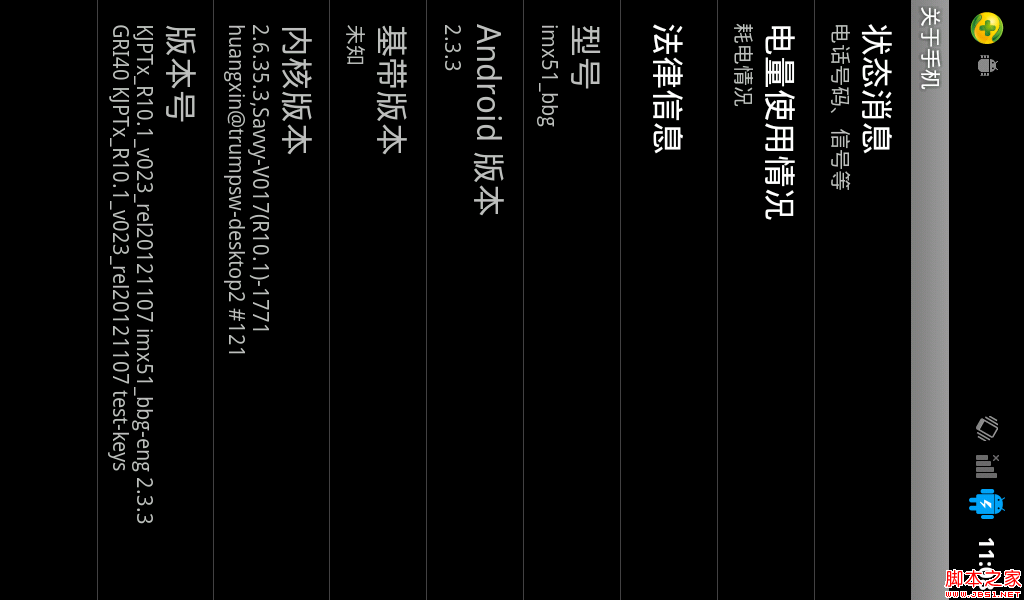
工程師偶爾也會在系統裡藏點小趣味。Android 的「設定」中就有這樣一處:連續快速點擊「Android 版本」,會跳出一張圖;在 2.3 上是那張著名的安卓機器人塗鴉:
 Android 調試工具 DDMS 使用詳解
DDMS 全稱 Dalvik Debug Monitor Service,是 Android 開發中最基礎的一套診斷工具。官方文檔見 developer.android.
 打造可橫向又縱向滾動的表格:ListView 固定列頭實作
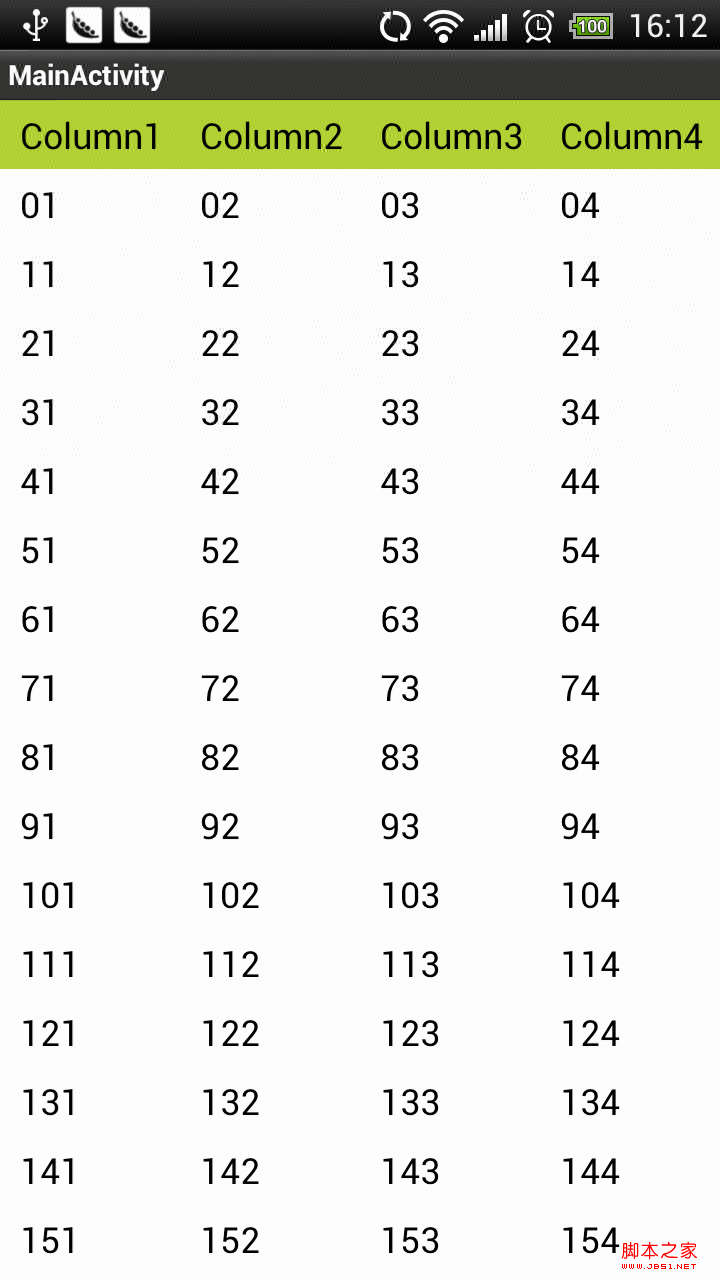
由於專案需求,我們需要一個既能橫向滾動、又能縱向滾動,還得應付大資料量(多列)的表格視圖。折騰幾天終於搞定,做個示範,先貼圖: 來看看背後的思路: 設計思路 1. 上