

編輯:Android 開發實例
前言
SurfaceView 提供獨立的繪圖表面,常用於影片播放、相機預覽與遊戲畫面。在 Android 中,MediaPlayer 可以搭配 SurfaceView 播放影片,由 SurfaceHolder 負責顯示解碼後的畫面。
播放影片時,系統通常會先判斷影片格式,再進行解碼,最後把一幀一幀的影像快速渲染到畫面上。SurfaceView 正是提供這個渲染區域的元件。MediaPlayer 可透過 setDisplay() 指定 SurfaceHolder,讓播放畫面顯示在 SurfaceView 中。
如果解析與顯示都在同一個流程中完成,可能會出現上一幀還沒顯示、下一幀又尚未準備好的情況,造成卡頓或影音不同步。SurfaceView 常透過雙緩衝機制改善這個問題:一邊解析下一幀,一邊把目前幀渲染到畫面,讓播放更順暢。
SurfaceView 在不可見時,其 SurfaceHolder 可能被銷毀以節省資源。因此開發者需要實作 SurfaceHolder.Callback,處理三個重要時機:
surfaceCreated():Surface 建立完成,可恢復播放或重新綁定顯示。surfaceChanged():Surface 尺寸或格式改變,可重新調整播放參數。surfaceDestroyed():Surface 被銷毀,應停止播放並記錄目前進度。若不處理這些回調,應用從背景回到前景時,可能會出現聲音還在、畫面卻消失的問題。
在較舊的 Android 版本中,使用 SurfaceView 播放影片時,可能需要設定 SURFACE_TYPE_PUSH_BUFFERS,讓系統不要自行維護緩衝區,而由畫面渲染引擎推送內容。新版本通常不需要特別處理,但開發時仍應留意目標裝置與系統版本。
一個 SurfaceView 播放影片的範例,通常包含檔案路徑輸入、SeekBar、播放、暫停、重播與停止按鈕。播放時先建立 MediaPlayer,設定資料來源與音訊串流類型,再透過 setDisplay() 綁定 SurfaceView,最後使用 prepareAsync() 異步準備,並在準備完成後啟動播放。
使用 SurfaceView 播放影片時,應避免在主執行緒執行高耗時工作。進度條更新可採用固定間隔,例如在背景執行緒中每 500 毫秒更新一次。Activity 結束或不再需要播放時,應停止 MediaPlayer 並釋放資源,避免記憶體與硬體佔用。
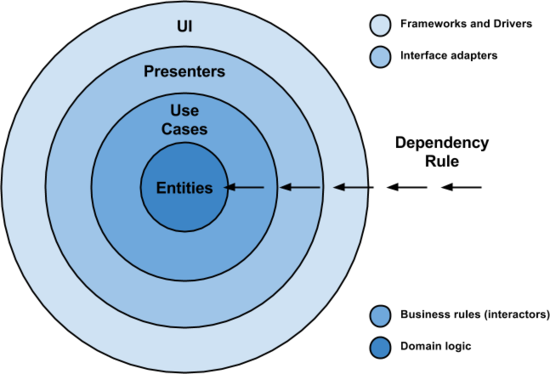 現代 Android 架構實戰:從響應式資料流到建置系統的整理術
沉寂了一段時間,收集到不少讀者回饋之後,我覺得這個話題該好好談一談了。接下來我想分享的是:在我眼中,打造一個現代化 Android 應用該有的樣子,以及支撐它背後的架構思
 動手做「開發者頭條」App(三):首頁整體實現
一、前言 本文是系列第三篇,來把開發者頭條的首頁搭起來。先看效果: 從動圖可以拆出兩層結構:外層是「精選、訂閱、發現」三個可左右滑動的 Tab;進入精選頁後,頂部是一塊
 Gallery 搭配 ImageSwitcher:打造可滑動切換的看圖元件
上一篇談了 Gallery 的基礎用法,這次把它跟 ImageSwitcher 組合起來,做出一個真正好用的看圖畫面。 為什麼要兩個控件一起用?因為 Gallery 的
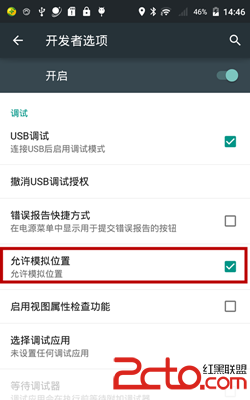 Android 模擬定位實作教學:權限宣告、狀態偵測與座標注入
想在 App 裡驗證定位功能,卻不方便真的出門跑一條路線?Android 系統本身內建了「模擬位置」機制:只要在開發者選項中指定一支代理程式,系統 GPS 就會回報你自己