

編輯:Android 開發實例
AsyncTask,非同步任務,可以簡單地完成非同步操作,並把執行結果發布到 UI 主執行緒,中間完全不需要你自己處理執行緒與 Handler。它內部其實仍是 Thread 加 Handler 的組合,只是被包成一個通用的執行緒框架,寫起來清晰又簡單。
定位要記清楚:AsyncTask 應該用於比較簡短的操作,最多幾秒鐘。需要長期運行的執行緒,該改用 ThreadPoolExecutor 或 FutureTask。
AsyncTask 被定義為一個操作:跑在背景執行緒中,結果發布在 UI 執行緒上。它的輸入、中間進度與回傳結果由三個泛型參數指定:
onPreExecute():在 UI 執行緒上、任務開始前被呼叫,一般用來做前置設定,例如顯示等待框。doInBackground(Params...):真正執行耗時操作的地方,可在其中呼叫 publishProgress() 發布進度,完成後 return 執行結果。onProgressUpdate(Progress...):在 UI 執行緒接收 doInBackground() 傳來的進度並展示,觸發時機並不固定。onPostExecute(Result):在 UI 執行緒接手 doInBackground() 的返回值,做最後的收尾更新。程式的任何位置都可以呼叫 cancel(boolean) 取消任務。取消之後 isCancelled() 會改為回傳 true,收尾時改由 onCancelled(Object) 取代 onPostExecute(),不再接收 doInBackground() 的返回結果。任務運行期間,可以時不時用 isCancelled() 查看是否已被取消。
execute() 方法執行任務。onPreExecute()、onPostExecute(Result)、doInBackground(Params...)、onProgressUpdate(Progress...),它們由框架依時機觸發。public class MyTask extends AsyncTask<String, Void, Bitmap> {
@Override
protected void onPreExecute() {
super.onPreExecute();
dialog.show(); // 任務開始前顯示等待框
}
@Override
protected Bitmap doInBackground(String... params) {
HttpClient httpClient = new DefaultHttpClient();
HttpGet httpGet = new HttpGet(params[0]);
Bitmap bitmap = null;
try {
HttpResponse httpResponse = httpClient.execute(httpGet);
if (httpResponse.getStatusLine().getStatusCode() == 200) {
HttpEntity httpEntity = httpResponse.getEntity();
byte[] data = EntityUtils.toByteArray(httpEntity);
bitmap = BitmapFactory.decodeByteArray(data, 0, data.length);
}
} catch (Exception e) {
e.printStackTrace();
}
return bitmap;
}
@Override
protected void onPostExecute(Bitmap result) {
super.onPostExecute(result);
ivImage.setImageBitmap(result); // 回到 UI 執行緒更新畫面
dialog.dismiss();
}
}
// 觸發:new MyTask().execute(image_path);
第二個泛型參數寫成 Void,表示這個任務不關心進度。
要看進度,把第二個泛型參數從 Void 換成 Integer,並在背景讀取迴圈裡自行計算百分比:
public class MyTask extends AsyncTask<String, Integer, Bitmap> {

    @Override
    protected void onPreExecute() {
        super.onPreExecute();
        dialog.show();
    }

    @Override
    protected void onProgressUpdate(Integer... values) {
        super.onProgressUpdate(values);
        dialog.setProgress(values[0]);   // 更新進度條
    }

    @Override
    protected void onPostExecute(Bitmap result) {
        super.onPostExecute(result);
        dialog.dismiss();
        ivImage.setImageBitmap(result);
    }

    @Override
    protected Bitmap doInBackground(String... params) {
        Bitmap bitmap = null;
        ByteArrayOutputStream outputStream = new ByteArrayOutputStream();
        InputStream inputStream = null;
        try {
            HttpClient httpClient = new DefaultHttpClient();
            HttpGet httpGet = new HttpGet(params[0]);
            HttpResponse httpResponse = httpClient.execute(httpGet);
            if (httpResponse.getStatusLine().getStatusCode() == 200) {
                inputStream = httpResponse.getEntity().getContent();
                long file_length = httpResponse.getEntity().getContentLength();
                int len = 0, total_length = 0;
                byte[] data = new byte[1024];
                // 以位元組串流的方式讀取圖片
                while ((len = inputStream.read(data)) != -1) {
                    total_length += len;
                    int values = (int) ((total_length / (float) file_length) * 100);
                    publishProgress(values);         // 發布進度
                    outputStream.write(data, 0, len);
                }
                byte[] result = outputStream.toByteArray();
                bitmap = BitmapFactory.decodeByteArray(result, 0, result.length);
            }
        } catch (Exception e) {
            e.printStackTrace();
        } finally {
            try {
                if (inputStream != null) inputStream.close();
            } catch (Exception e2) { }
        }
        return bitmap;
    }
}
別忘了把對話框設成橫向進度條樣式:dialog.setProgressStyle(ProgressDialog.STYLE_HORIZONTAL),並搭配 setCancelable(false) 避免下載途中被誤觸關掉。整個流程下來,UI 執行緒只負責顯示與收尾,重活全在背景,這正是 AsyncTask 想提供的價值。
 Android 圖片縮放與旋轉:Matrix 的靜態與動態兩種玩法
Matrix 是 Android 做圖形變形的基礎工具,縮放與旋轉都只是它的其中兩個方法。本文用兩個層次不同的範例來說明:先做一次性變形,再做可依輸入即時調整的動態版本。
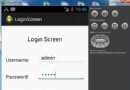 手把手做 Android 登入頁:表單、驗證與錯誤嘗試的處理
登入畫面是許多 App 的第一道門。使用者要嘛成功進入,要嘛被擋在門外——而這中間的體驗細節,往往決定了對這個 App 的第一印象。本文從版面配置寫到程式邏輯,做出一個具
 Android OpenGL 繪圖技巧完整總結
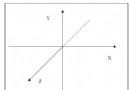
本文重新複習了 Android 上使用 OpenGL ES 繪圖的原理與技巧,並把重點整理如下,方便日後查閱。1. Android 三維座標系統如圖:Android 的三
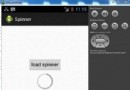 Android 轉圈動畫怎麼做?Spinner 的顯示控制與常見問題整理
使用者按下一顆按鈕之後,如果畫面什麼都沒發生,他們通常不會耐心等超過兩秒。這時候一個小小的旋轉動畫,就能把「App 好像當機了」變成「它正在幫我處理」。在 Android