

編輯:Android 開發實例
最近在做一款 Android 音樂播放器,過程中學到不少東西,像是 Fragment、ActionBar 的使用等等。這篇先講歌詞同步的部分。
實現思路其實很單純:讀取 LRC 歌詞檔中的時間戳與文字,在對應時間點顯示對應內容。取得資料不難,難的是怎麼在手機螢幕上把歌詞「滾動」起來。
先寫一個負責讀取與解析的工具類,把時間與文字分別存進兩個清單:
public class LrcHandle {
    private List<String> mWords = new ArrayList<String>();
    private List<Integer> mTimeList = new ArrayList<Integer>();

    // 讀取並解析歌詞檔
    public void readLRC(String path) {
        File file = new File(path);
        try {
            FileInputStream fileInputStream = new FileInputStream(file);
            InputStreamReader inputStreamReader =
                    new InputStreamReader(fileInputStream, "utf-8");
            BufferedReader bufferedReader = new BufferedReader(inputStreamReader);

            String s = "";
            while ((s = bufferedReader.readLine()) != null) {
                addTimeToList(s);

                // 處理 [ar:][ti:][by:] 這類資訊標記
                if ((s.indexOf("[ar:") != -1) || (s.indexOf("[ti:") != -1)
                        || (s.indexOf("[by:") != -1)) {
                    s = s.substring(s.indexOf(":") + 1, s.indexOf("]"));
                } else {
                    // 一般歌詞行:把時間標記整段去掉
                    String ss = s.substring(s.indexOf("["), s.indexOf("]") + 1);
                    s = s.replace(ss, "");
                }
                mWords.add(s);
            }

            bufferedReader.close();
            inputStreamReader.close();
            fileInputStream.close();
        } catch (FileNotFoundException e) {
            e.printStackTrace();
            mWords.add("沒有歌詞文件,趕緊去下載");
        } catch (IOException e) {
            e.printStackTrace();
            mWords.add("沒有讀取到歌詞");
        }
    }

    public List<String> getWords() { return mWords; }
    public List<Integer> getTime()  { return mTimeList; }

    // 把 [mm:ss.xx] 分離並換算成毫秒
    private int timeHandler(String string) {
        string = string.replace(".", ":");
        String timeData[] = string.split(":");

        int minute = Integer.parseInt(timeData[0]);
        int second = Integer.parseInt(timeData[1]);
        int millisecond = Integer.parseInt(timeData[2]);

        return (minute * 60 + second) * 1000 + millisecond * 10;
    }

    // 用正則抓出時間標記
    private void addTimeToList(String string) {
        Matcher matcher = Pattern.compile(
                "\\[\\d{1,2}:\\d{1,2}([\\.:]\\d{1,2})?\\]").matcher(string);
        if (matcher.find()) {
            String str = matcher.group();
            mTimeList.add(new LrcHandle().timeHandler(
                    str.substring(1, str.length() - 1)));
        }
    }
}常見的表頭資訊如下:
[ar:藝人名]
[ti:曲名]
[al:專輯名]
[by:編輯者]
[offset:時間補償值]
offset 的單位是毫秒,正值代表整體提前,負值則相反,用於微調整體顯示快慢。實務上並非每個檔案都具備這些標記,所以程式中也保留了不依賴表頭的解析路徑。
歌詞行本身的時間格式則相對統一,例如 [00:00.50]:前段是分、中段是秒、小數點後是毫秒。程式中一律換算成毫秒處理,後續比較才方便。
<?xml version="1.0" encoding="utf-8"?>
<RelativeLayout xmlns:android="https://schemas.android.com/apk/res/android"
    xmlns:tools="https://schemas.android.com/tools"
    android:layout_width="match_parent"
    android:layout_height="match_parent"
    tools:context=".MainActivity">

    <Button
        android:id="@+id/button"
        android:layout_width="60dip"
        android:layout_height="60dip"
        android:text="@string/停止" />

    <com.example.slidechange.WordView
        android:id="@+id/text"
        android:layout_width="match_parent"
        android:layout_height="match_parent"
        android:layout_below="@id/button" />

</RelativeLayout>
其中 WordView 是自訂的 TextView,滾動效果全靠它。
public class WordView extends TextView {
    private List<String> mWordsList = new ArrayList<String>();
    private Paint mLoseFocusPaint;   // 非目前歌詞
    private Paint mOnFocusePaint;    // 目前歌詞

    private float mX = 0;
    private float mMiddleY = 0;
    private float mY = 0;
    private static final int DY = 50;   // 每行之間的位移量
    private int mIndex = 0;             // 目前顯示到第幾句

    public WordView(Context context) throws IOException {
        super(context);
        init();
    }

    public WordView(Context context, AttributeSet attrs) throws IOException {
        super(context, attrs);
        init();
    }

    public WordView(Context context, AttributeSet attrs, int defStyle)
            throws IOException {
        super(context, attrs, defStyle);
        init();
    }

    @Override
    protected void onDraw(Canvas canvas) {
        super.onDraw(canvas);

        canvas.drawColor(Color.BLACK);

        Paint p = mLoseFocusPaint;
        p.setTextAlign(Paint.Align.CENTER);
        Paint p2 = mOnFocusePaint;
        p2.setTextAlign(Paint.Align.CENTER);

        // 目前這句:字體較大、顏色較亮
        canvas.drawText(mWordsList.get(mIndex), mX, mMiddleY, p2);

        // 往上畫之前的歌詞,越遠越透明
        int alphaValue = 25;
        float tempY = mMiddleY;
        for (int i = mIndex - 1; i >= 0; i--) {
            tempY -= DY;
            if (tempY < 0) {
                break;
            }
            p.setColor(Color.argb(255 - alphaValue, 245, 245, 245));
            canvas.drawText(mWordsList.get(i), mX, tempY, p);
            alphaValue += 25;
        }

        // 往下畫之後的歌詞,同樣越遠越透明
        alphaValue = 25;
        tempY = mMiddleY;
        for (int i = mIndex + 1, len = mWordsList.size(); i < len; i++) {
            tempY += DY;
            if (tempY > mY) {
                break;
            }
            p.setColor(Color.argb(255 - alphaValue, 245, 245, 245));
            canvas.drawText(mWordsList.get(i), mX, tempY, p);
            alphaValue += 25;
        }

        mIndex++;
    }

    @Override
    protected void onSizeChanged(int w, int h, int ow, int oh) {
        super.onSizeChanged(w, h, ow, oh);
        mX = w * 0.5f;
        mY = h;
        mMiddleY = h * 0.3f;   // 目前歌詞約在螢幕上方三分之一處
    }

    @SuppressLint("SdCardPath")
    private void init() throws IOException {
        setFocusable(true);

        LrcHandle lrcHandler = new LrcHandle();
        lrcHandler.readLRC("/sdcard/陪我去流浪.lrc");
        mWordsList = lrcHandler.getWords();

        mLoseFocusPaint = new Paint();
        mLoseFocusPaint.setAntiAlias(true);
        mLoseFocusPaint.setTextSize(22);
        mLoseFocusPaint.setColor(Color.WHITE);
        mLoseFocusPaint.setTypeface(Typeface.SERIF);

        mOnFocusePaint = new Paint();
        mOnFocusePaint.setAntiAlias(true);
        mOnFocusePaint.setColor(Color.YELLOW);
        mOnFocusePaint.setTextSize(30);
        mOnFocusePaint.setTypeface(Typeface.SANS_SERIF);
    }
}
重點在於覆寫 onDraw() 與 onSizeChanged()。
onDraw() 是歌詞滾動的關鍵,思路並不複雜:目前的歌詞放大並以黃色高亮,之前的歌詞往上位移。位移量由 DY = 50 控制,顏色與字級則透過兩支 Paint 區分。
而「離目前歌詞越遠就越透明」的效果,是靠這一行達成的:
p.setColor(Color.argb(255 - alphaValue, 245, 245, 245));alphaValue 從 25 開始逐行遞增,距離越遠 alpha 越低,自然就淡出。
public class MainActivity extends Activity {

    private WordView mWordView;
    private List<Integer> mTimeList;
    private MediaPlayer mPlayer;

    @SuppressLint("SdCardPath")
    @Override
    protected void onCreate(Bundle savedInstanceState) {
        super.onCreate(savedInstanceState);
        setContentView(R.layout.activity_main);

        Button button = (Button) findViewById(R.id.button);
        button.setOnClickListener(new OnClickListener() {
            @Override
            public void onClick(View v) {
                mPlayer.stop();
                finish();
            }
        });

        mWordView = (WordView) findViewById(R.id.text);

        mPlayer = new MediaPlayer();
        mPlayer.reset();

        LrcHandle lrcHandler = new LrcHandle();
        try {
            lrcHandler.readLRC("/sdcard/陪我去流浪.lrc");
            mTimeList = lrcHandler.getTime();
            mPlayer.setDataSource("/sdcard/陪我去流浪.mp3");
            mPlayer.prepare();
        } catch (IOException e) {
            e.printStackTrace();
        } catch (IllegalArgumentException e) {
            e.printStackTrace();
        } catch (SecurityException e) {
            e.printStackTrace();
        } catch (IllegalStateException e) {
            e.printStackTrace();
        }

        final Handler handler = new Handler();
        mPlayer.start();

        // 歌詞的推進放在另一條執行緒,主執行緒負責播放音樂
        new Thread(new Runnable() {
            int i = 0;

            @Override
            public void run() {
                while (mPlayer.isPlaying()) {
                    handler.post(new Runnable() {
                        @Override
                        public void run() {
                            mWordView.invalidate();
                        }
                    });
                    try {
                        Thread.sleep(mTimeList.get(i + 1) - mTimeList.get(i));
                    } catch (InterruptedException e) {
                        e.printStackTrace();
                    }
                    i++;
                    if (i == mTimeList.size() - 1) {
                        mPlayer.stop();
                        break;
                    }
                }
            }
        }).start();
    }
}
這裡有兩個關鍵設計:
Thread.sleep() 依兩句歌詞的時間差決定停留多久。invalidate() 涉及 UI 更新,必須回到主執行緒執行,因此透過 handler.post() 切回來。這樣每推進一句就重繪一次,畫面上看起來就是歌詞持續往上滾動,而目前這句始終高亮固定在螢幕上方三分之一處。
程式碼不長,功能也很單純。真正有幫助的是多試、多改,改一兩個參數看畫面怎麼變,原理自然就懂了。
我自己也還是新手,講解得未必透徹,主要目的是把可運行的原始碼貼出來,方便大家直接跑起來看效果。實務上要留意的地方還不少,例如把寫死的 sdcard 路徑改為正常的資源讀取、歌詞檔不存在時的降級處理,以及大量歌詞時的繪製效能。
 Android 應用本地化:多語系字串資源設定
Android App 可能在不同語言與地區運行。本地化可讓文字、數字、日期等更符合當地使用者的習慣。 建立語言資源資料夾 在 res 下建立 values-it、val
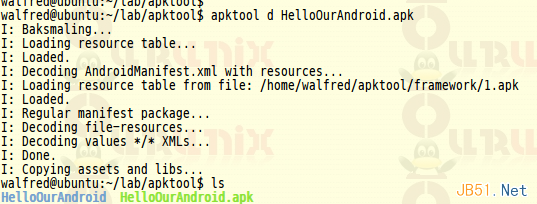 使用 apktool 分析與重建 APK 檔案
apktool 常用於逆向分析 APK,可將打包後的資源與 AndroidManifest.xml 還原為較易讀的格式,也可用於本機化、功能研究與安全分析。合法使用提醒使
 Android 進度指示器 Spinner 使用教學
在 Android 中,當任務執行時間無法預估時,常會使用 indeterminate 形式的進度條,也就是俗稱的 Spinner 或旋轉式進度條。它會持續旋轉,用來告知
 Android 開發實作:簡易標準體重計算器
標準體重計算器是入門 Android 開發時很適合動手做的小專案:元件不多、邏輯清楚,卻能完整練到版面配置、單選控制項、文字輸入、事件監聽與結果輸出。早期不少功能手機都內