

編輯:Android 開發實例
Android 應用框架本身就提供了 DatePicker(日期選擇器)與 TimePicker(時間選擇器)兩個現成元件。把它們塞進同一個 Dialog,就能做出一個「一次選完日期與時間」的選擇器,常見於設定開始/結束時間這類表單。
<?xml version="1.0" encoding="utf-8"?>
<LinearLayout xmlns:android="https://schemas.android.com/apk/res/android"
    android:layout_width="fill_parent"
    android:layout_height="fill_parent"
    android:orientation="vertical"
    android:padding="10dip" >

    <TextView
        android:layout_width="fill_parent"
        android:layout_height="wrap_content"
        android:singleLine="true"
        android:text="請選擇日期"
        android:textColor="#FFFFFF"
        android:textSize="16sp" />

    <DatePicker
        android:id="@+id/date_picker"
        android:layout_width="wrap_content"
        android:layout_height="wrap_content"
        android:layout_marginTop="5dip" />

    <TextView
        android:layout_width="fill_parent"
        android:layout_height="wrap_content"
        android:layout_marginTop="10dip"
        android:singleLine="true"
        android:text="請選擇時間"
        android:textColor="#FFFFFF"
        android:textSize="16sp" />

    <TimePicker
        android:id="@+id/time_picker"
        android:layout_width="wrap_content"
        android:layout_height="wrap_content"
        android:layout_marginTop="5dip" />

</LinearLayout>這裡有個關鍵細節:EditText 需要實作 OnTouchListener,點下去就跳出選擇器,而不是彈出軟鍵盤。做法是在 touch 事件裡暫時把輸入類型設為 TYPE_NULL,觸發一次 onTouchEvent 之後再還原。
package com.easipass.test;

import java.util.Calendar;

import android.app.Activity;
import android.app.AlertDialog;
import android.app.Dialog;
import android.content.DialogInterface;
import android.os.Bundle;
import android.text.InputType;
import android.view.MotionEvent;
import android.view.View;
import android.widget.DatePicker;
import android.widget.EditText;
import android.widget.TimePicker;

/**
 * 實作日期時間選擇器
 */
public class DateTimeActivity extends Activity implements View.OnTouchListener {

    private EditText etStartTime;
    private EditText etEndTime;

    @Override
    public void onCreate(Bundle savedInstanceState) {
        super.onCreate(savedInstanceState);
        setContentView(R.layout.main);

        etStartTime = (EditText) this.findViewById(R.id.et_start_time);
        etEndTime = (EditText) this.findViewById(R.id.et_end_time);

        etStartTime.setOnTouchListener(this);
        etEndTime.setOnTouchListener(this);
    }

    @Override
    public boolean onTouch(View v, MotionEvent event) {
        if (event.getAction() == MotionEvent.ACTION_DOWN) {

            AlertDialog.Builder builder = new AlertDialog.Builder(this);
            View view = View.inflate(this, R.layout.date_time_dialog, null);
            final DatePicker datePicker = (DatePicker) view.findViewById(R.id.date_picker);
            final TimePicker timePicker = (TimePicker) view.findViewById(R.id.time_picker);
            builder.setView(view);

            // 以目前時間作為初始值
            Calendar cal = Calendar.getInstance();
            cal.setTimeInMillis(System.currentTimeMillis());
            datePicker.init(cal.get(Calendar.YEAR),
                            cal.get(Calendar.MONTH),
                            cal.get(Calendar.DAY_OF_MONTH), null);

            timePicker.setIs24HourView(true);
            timePicker.setCurrentHour(cal.get(Calendar.HOUR_OF_DAY));
            timePicker.setCurrentMinute(cal.get(Calendar.MINUTE));

            if (v.getId() == R.id.et_start_time) {
                final int inType = etStartTime.getInputType();
                etStartTime.setInputType(InputType.TYPE_NULL);
                etStartTime.onTouchEvent(event);
                etStartTime.setInputType(inType);
                etStartTime.setSelection(etStartTime.getText().length());

                builder.setTitle("選取起始時間");
                builder.setPositiveButton("確 定", new DialogInterface.OnClickListener() {

                    @Override
                    public void onClick(DialogInterface dialog, int which) {
                        StringBuffer sb = new StringBuffer();
                        sb.append(String.format("%d-%02d-%02d",
                                datePicker.getYear(),
                                datePicker.getMonth() + 1,
                                datePicker.getDayOfMonth()));
                        sb.append("  ");
                        sb.append(timePicker.getCurrentHour())
                          .append(":")
                          .append(timePicker.getCurrentMinute());

                        etStartTime.setText(sb);
                        etEndTime.requestFocus();

                        dialog.cancel();
                    }
                });

            } else if (v.getId() == R.id.et_end_time) {
                int inType = etEndTime.getInputType();
                etEndTime.setInputType(InputType.TYPE_NULL);
                etEndTime.onTouchEvent(event);
                etEndTime.setInputType(inType);
                etEndTime.setSelection(etEndTime.getText().length());

                builder.setTitle("選取結束時間");
                builder.setPositiveButton("確 定", new DialogInterface.OnClickListener() {

                    @Override
                    public void onClick(DialogInterface dialog, int which) {
                        StringBuffer sb = new StringBuffer();
                        sb.append(String.format("%d-%02d-%02d",
                                datePicker.getYear(),
                                datePicker.getMonth() + 1,
                                datePicker.getDayOfMonth()));
                        sb.append("  ");
                        sb.append(timePicker.getCurrentHour())
                          .append(":")
                          .append(timePicker.getCurrentMinute());

                        etEndTime.setText(sb);

                        dialog.cancel();
                    }
                });
            }

            Dialog dialog = builder.create();
            dialog.show();
        }

        return true;
    }
}DatePicker.getMonth() 回傳的是 0 起算的月份。setIs24HourView(true) 強制使用 24 小時制,避免下午三點被顯示成 3。etEndTime.requestFocus(),引導使用者接著填結束時間,流程更順。String.format("%02d") 負責補零,讓輸出固定為 2026-08-19 這種整齊格式。點擊 EditText 後彈出包含日期與時間的 Dialog;按下「確定」,選好的值就寫回對應的 EditText。起始時間填完會自動把焦點移到結束時間欄位,使用者再點一次即可設定結束時間。
原文轉自:https://blog.csdn.net/android_ls/article/details/8644067
 自製 ClearEditText:為 Android 輸入框加上一鍵清除
需求與思路 本文實作一個很實用的小控件 ClearEditText:在輸入框右側放一個小圖示,點一下就能清空內容。iOS 只要設定某個屬性就能做到,但 Android 原
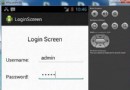 Android 登入驗證範例:帳號密碼與剩餘次數
登入驗證範例通常包含三個部分:輸入欄位、驗證邏輯與錯誤鎖定。以下範例以三次機會為例。 輸入與驗證 帳號欄位使用 EditText,密碼欄位設定 textPassword。
 Android 進階:用 MediaPlayer 播放網絡視頻
此前我們講解過用 MediaPlayer 播放網絡音頻,重點在於網絡音頻的緩衝與進度條控制。本文在此基礎上,進一步探討如何用 MediaPlayer 播放網絡視頻。相比播
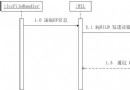 Android 4.X 的 SIM 卡資訊初始化流程剖析
Phone 物件在初始化的過程中,會把 SIM 卡的部分資料載入並保存在 IccRecords 與 AdnRecordCache 裡。這一整套流程並不直觀,牽涉 RIL、