

編輯:Android 開發實例
要在 Android 中使用 OpenGL ES,第一步是建立 GLSurfaceView,並為它設定 Renderer。Renderer 負責回呼初始化、繪製與尺寸變更等事件,是 OpenGL 渲染流程的核心。
GLSurfaceView 是專門用來承載 OpenGL 繪製的檢視。透過 setRenderer 方法,可以指定一個 GLSurfaceView.Renderer 實作。Renderer 介面主要包含三個方法:onSurfaceCreated、onDrawFrame 與 onSurfaceChanged。
onSurfaceCreated 通常在 OpenGL 環境建立時呼叫,適合進行初始設定,例如清屏顏色、深度測試、陰影平滑與透視修正。這個階段通常只需要設定一次。
gl.glClearColor(0.0f, 0.0f, 0.0f, 0.5f);
gl.glEnable(GL10.GL_DEPTH_TEST);
gl.glDepthFunc(GL10.GL_LEQUAL);onDrawFrame 會在每一幀被呼叫,用來更新畫面。最常見的做法是先清除顏色緩衝與深度緩衝,再繪製場景中的物件。
gl.glClear(GL10.GL_COLOR_BUFFER_BIT | GL10.GL_DEPTH_BUFFER_BIT);當螢幕方向或尺寸改變時,onSurfaceChanged 會被呼叫。此時需要重新設定 viewport、投影矩陣與模型視矩陣,讓畫面比例符合新的寬高。
gl.glViewport(0, 0, width, height);
GLU.gluPerspective(gl, 45.0f, (float)width / (float)height, 0.1f, 100.0f);若希望 OpenGL 檢視呈現全螢幕效果,可在 Activity 中隱藏標題列並設定全螢幕旗標。完成這些設定後,就能得到一個沒有系統標題列的 OpenGL 畫布。
如果一切設定正確,執行後會看到一個乾淨的黑屏。這是因為尚未加入任何幾何物件。接下來只要在 onDrawFrame 中加入繪製邏輯,就能逐步建立三角形、正方形或其他 3D 內容。
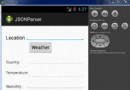 在 Android 中解析 JSON 資料:語法、常用方法與實作範例
JSON 是當今 App 與後端溝通最常見的資料格式。它輕量、可讀、跨語言支援完善,早已取代 XML 成為多數 API 的預設選擇。本文整理 Android 解析 JSO
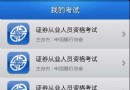 Android底部菜單欄實戰:TabHost打造帶未讀紅點的通用底欄
上一個項目收尾後,這周難得清閒,我便把過去的項目翻出來整理,想把一些通用模塊封裝起來,以後遇到相似需求就不用反覆造輪子了,也能省下不少開發時間。今天把這個 demo 貼出
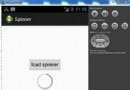 Android 載入 Spinner:實作不知何時結束的等待提示
當 App 執行某項工作時,若能給使用者一個「正在處理中」的視覺回饋,體驗會好很多。Android 的進度條有兩種型態:一種是 Hamburg 風格的水平進度列,會顯示百
 動手做「開發者頭條」App(五):為 RecyclerView 加上下拉刷新與上拉加載
一、前言 這一篇的目標很單純:把「下拉刷新、上拉加載更多」這套幾乎每個資訊類 App 都少不了的交互,正式接進我們的開發者頭條專案裡。 先看效果: 自定義列表手勢這種事